




يتمتع الآيفون بالعديد من الوظائف، وقد جمعنا في هذه المقالة عشر نصائح مفيدة حول الكاميرا وإعدادات واجهة المستخدم وغيرها من الجوانب، وذلك بحسب الميزات الأكثر استخدامًا في حياتنا اليومية. ننصحكم بشدة بمشاركتها وإضافتها إلى المفضلة!
1. انقر للخلف لالتقاط صورة للشاشة
يعلم العديد من مستخدمي iPhone أنه يمكنك التقاط لقطة شاشة عن طريق الضغط بسرعة على الزر الجانبي وزر رفع الصوت في نفس الوقت، ولكن هناك طريقة أكثر ملاءمة لالتقاط لقطة شاشة وهي النقر على الجزء الخلفي من الهاتف دون الضغط على الأزرار الفعلية، وهي فعالة بنفس القدر حتى إذا كنت ترتدي غطاءً للهاتف على جهاز iPhone الخاص بك.
- تأكد من أن لديك نظام التشغيل iOS 14 أو إصدارًا أحدث على جهاز iPhone 8 أو أحدث.
- انتقل إلى الإعدادات > إمكانية الوصول > اللمس، ثم انقر فوق النقر للخلف .
- انقر نقراً مزدوجاً أو نقراً ثلاثياً واختر إجراءً.
- انقر نقراً مزدوجاً أو ثلاثياً على الجزء الخلفي من جهاز iPhone الخاص بك لتشغيل الإجراء الذي قمت بتعيينه.
يمكنك حتى تعيين نقرة مزدوجة أو ثلاثية لتشغيل اختصار إمكانية الوصول للوصول بسرعة إلى ميزات مثل AssistiveTouch واختصارات Siri والمكبر وإمكانية الوصول و VoiceOver.
2. استخدم وضع البانوراما للتصوير
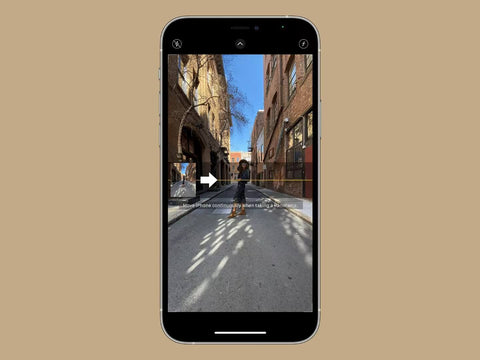
استغل وضع البانوراما في الآيفون لالتقاط صور رمزية متعددة.
- افتح تطبيق الكاميرا على جهاز iPhone الخاص بك.
- اختر وضع البانوراما ودع صديقك يتخذ الوضعية المناسبة.
- اضغط على زر الغالق.
- حرك الكاميرا ببطء في اتجاه السهم، مع الحفاظ على موقعها على الخط المركزي.
- اطلب من الشخص الذي يتم تصويره أن يركض بسرعة من خلفك إلى موقع التصوير التالي ويتخذ وضعية التصوير.
- استمر في تحريك الكاميرا ثم اضغط على زر الغالق مرة أخرى.
أيضًا: تعرف على المزيد حول حافظات السيليكون لأجهزة iPhone هنا.
3. التقط صوراً أثناء تصوير الفيديو
عند تصوير الفيديو، يوجد زر غالق دائري أبيض صغير على الشاشة، المسّه لالتقاط صورة أثناء تسجيل الفيديو لتسجيل اللحظة الجميلة.
4. إنشاء بدائل نصية
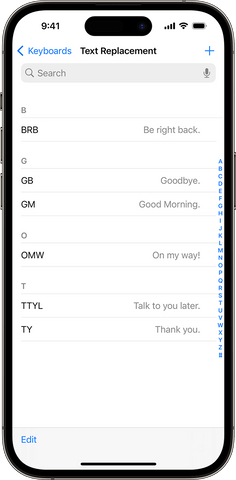
تتيح لك خاصية استبدال النصوص في الآيفون إمكانية تعيين بعض العبارات المختصرة الشائعة. على سبيل المثال، يمكنك كتابة "TY" وسيتم استبدالها تلقائيًا بـ "Thank You".
- في تطبيق الإعدادات، انقر فوق عام > لوحة المفاتيح > استبدال النص.
- انقر على زر الإضافة.
- أدخل عبارتك واختصارك.
- انقر على "حفظ".
5. إخفاء موقعك الدقيق
تسجل ميزة "المواقع المهمة" في الآيفون المواقع التي زارها الجهاز، وعدد مرات زيارته، ومدة كل زيارة، وذلك كمرجع بيانات لخدمات أخرى. مع ذلك، يُثير هذا الأمر بعض القلق لدى المستخدمين الذين يهتمون بخصوصيتهم الشخصية.
لإغلاق ميزة "المواقع المهمة" على جهاز iPhone الخاص بك، انتقل إلى الإعدادات > الخصوصية > خدمات الموقع > النظام > الخدمات > المواقع المهمة. (لاحظ أن هذا قد يؤثر على ميزة "العثور على iPhone" في المستقبل).
6. قم بتشغيل الميكروفون في تسجيلات الشاشة
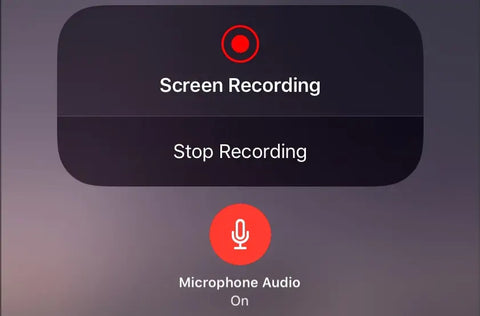
عادةً، لا تسجل الهواتف الصوت بشكل افتراضي عند تسجيل الشاشة، لكن يوفر جهاز iPhone ميزة ملائمة تسمح لك بالتقاط الصوت أثناء التسجيل.
- افتح مركز التحكم على جهاز iPhone الخاص بك.
- اضغط على زر التسجيل الرمادي، ثم انتظر العد التنازلي لمدة ثلاث ثوانٍ.
- انقر على الميكروفون لتشغيل أو إيقاف صوت الميكروفون.
7. التحكم في شدة الوميض
في مركز التحكم، اضغط مطولاً على أيقونة المصباح لضبط سطوعه، مع أربعة مستويات لشدة الإضاءة للاختيار من بينها. كما يُمكنك إطفاء المصباح بسهولة من شاشة القفل، فقط اسحب الشاشة من اليمين إلى اليسار لإطفائه بسرعة.
8. حذف الرسائل تلقائياً
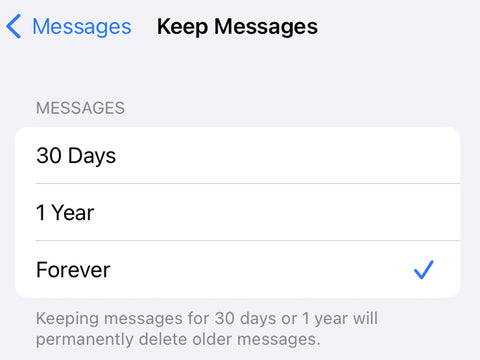
في حال تراكم الرسائل المزعجة، لا داعي لحذفها يدويًا واحدة تلو الأخرى. ما عليك سوى الدخول إلى الإعدادات وتعيين فترة الاحتفاظ بالرسائل إلى 30 يومًا، وسيقوم النظام تلقائيًا بحذف رسائلك التي مضى عليها 30 يومًا.
- في تطبيق الإعدادات، انقر على الرسائل.
- قم بالتمرير لأسفل وحدد خيار "الاحتفاظ بالرسائل" ضمن عنوان "سجل الرسائل".
- اختر 30 يومًا، أو سنة واحدة، أو إلى الأبد.
9. نقل تطبيقات متعددة في وقت واحد
هل اعتدتَ على الضغط المطوّل على الأيقونة التي تريد نقلها ثم سحبها إلى موضع جديد واحدة تلو الأخرى عند تنظيم شاشة هاتفك الرئيسية؟ في الواقع، يُمكن نقل الأيقونات على شاشة الآيفون دفعةً واحدة.
- ما عليك سوى الضغط باستمرار على الشاشة الرئيسية حتى تهتز الأيقونات.
- اختر رمزًا دون تركه.
- ثم استخدم إصبعًا آخر للنقر على التطبيقات الأخرى التي تريد نقلها بدورها.
10. أغلق جميع علامات التبويب في سفاري
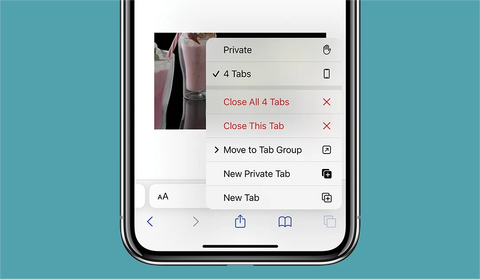
أحيانًا، عند استخدام متصفح سفاري، قد تفتح عن طريق الخطأ العديد من صفحات الويب، ولكن إغلاقها واحدة تلو الأخرى أمر مزعج للغاية. لا تقلق، اضغط مطولًا على الزاوية السفلية اليمنى لإغلاق جميع علامات التبويب بسرعة.
هذه الحيل ليست سوى غيض من فيض ميزات الآيفون العديدة. وبما أن نظام iOS يُحدَّث باستمرار، تُضاف إليه دائمًا ميزات وتحسينات جديدة. ما هي النصائح الرائعة الأخرى التي تعرفها؟



اترك تعليقًا
This site is protected by hCaptcha and the hCaptcha Privacy Policy and Terms of Service apply.