




إذا كنت مثلي، فستجد سماعات AirPods معك دائمًا سواء كنت تمارس الرياضة، أو تتنقل، أو تسترخي في المنزل. أكثر ما يعجبني فيها هو أنها تدوم طويلًا بشحنة واحدة.
على الرغم من أن سماعات AirPods تتمتع بعمر بطارية طويل، إلا أنه من المهم فحص حالتها من حين لآخر. ففي النهاية، لا تريد أن تجد نفسك مضطرًا لاستخدامها عندما تكون في أمس الحاجة إليها! إليك كيفية فحص حالة بطارية سماعات AirPods.
كيفية التحقق من بطارية سماعات AirPods باستخدام Siri
أسهل وأسرع طريقة لمعرفة مستوى شحن بطارية سماعات AirPods هي سؤال Siri. يُمكن لـ Siri إخبارك بحالة شحن بطارية سماعات AirPods من خلال أمر صوتي سريع. يمكنك أن تسأل "ما هو مستوى شحن بطارية سماعات AirPods؟" وستجيبك Siri فورًا بنسبة الشحن الحالية لبطارية سماعات AirPods، وتُخبرك ما إذا كانت بحاجة إلى الشحن. هذه الطريقة بسيطة للغاية، ولا تحتاج إلى تشغيل أي أجهزة أخرى، فقط صوتك.
كيفية فحص بطارية سماعات AirPods باستخدام علبة الشحن
هناك طريقة أخرى سهلة للحصول على معلومات حول مستوى البطارية وهي وضع سماعات الرأس في علبتها والتحقق من ضوء الحالة الموجود على علبة AirPods .
- الضوء الأخضر:
هذا يعني أن علبة الشحن مشحونة بالكامل وأن حالة البطارية الحالية كافية للغاية.
- أمبرلايت:
عندما لا تشحن علبة الشحن، فهذا يعني أن مستوى الطاقة منخفض، وأن الطاقة المتبقية أقل من الشحن الكامل، مما يُنبه المستخدم إلى ضرورة شحنها فورًا. أما إذا كانت العلبة قيد الشحن، فإن الضوء الكهرماني يُشير إلى أنها تشحن. وعند اكتمال الشحن، سيتحول الضوء إلى اللون الأخضر.
- الضوء الأبيض:
يُعد الضوء الأبيض نادرًا ويظهر عند إعادة ضبط علبة شحن سماعات AirPods أو عند البحث عن جهاز بلوتوث.

كيفية التحقق من بطارية سماعات AirPods على iPhone أو iPad
يمكننا أيضًا استخدام جهاز iPhone أو iPad للتحقق من حالة بطارية سماعات AirPods. بعد توصيل سماعات AirPods بجهاز iPhone أو iPad، يمكنك التحقق من مستوى شحن البطارية في أي وقت باتباع الخطوات التالية:
- افتح غطاء علبة الشحن.
- قرّبه من جهاز iPhone أو iPad الخاص بك.
- سيتم عرض حالة بطارية AirPods الحالية في أعلى الشاشة.
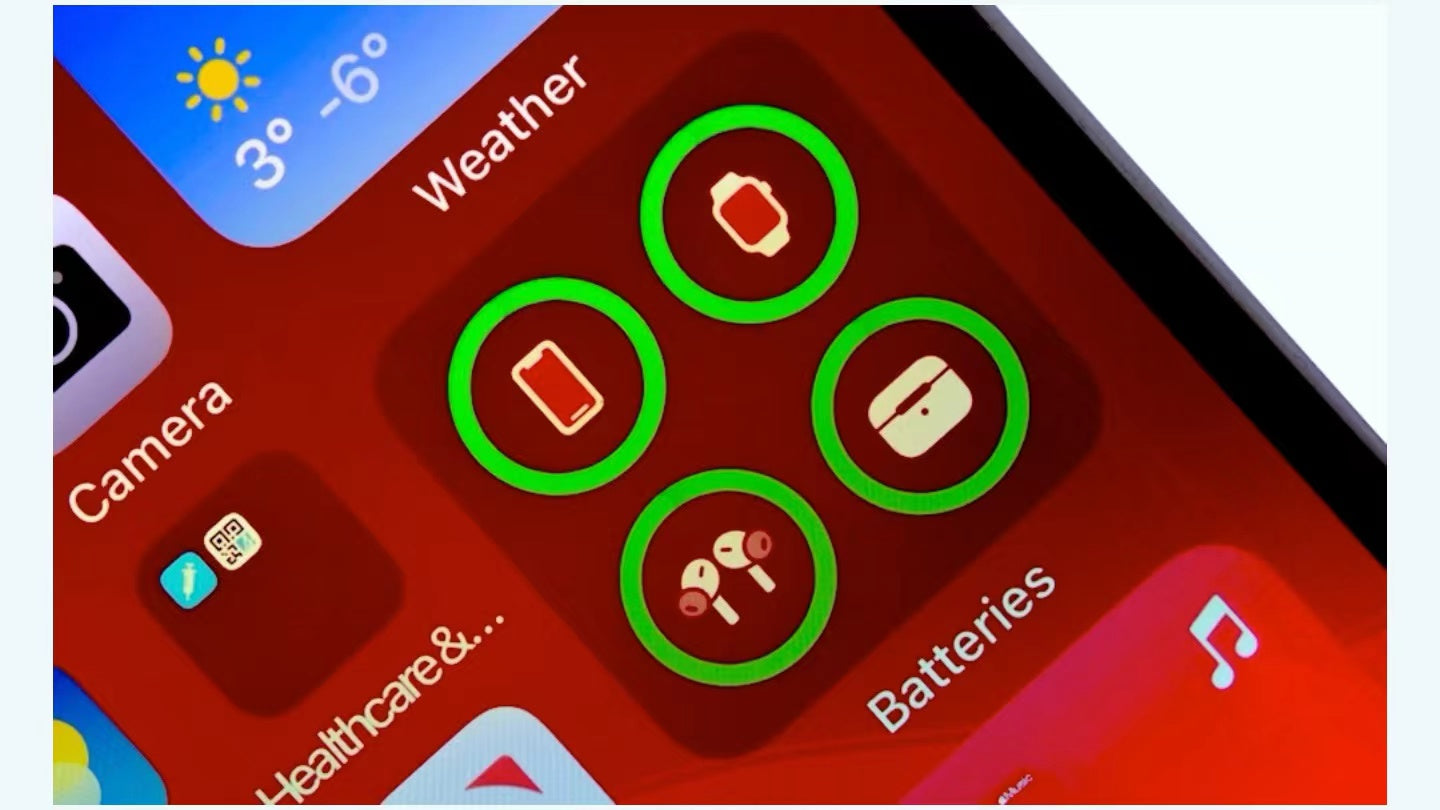
بالإضافة إلى ذلك، يمكنك أيضًا التحقق من حالة بطارية AirPods في أداة البطارية.
- افتح جهاز iPhone أو iPad الخاص بك واسحب لليمين من الشاشة الرئيسية للانتقال إلى صفحة الأدوات.
- في الصفحة، حدد أداة البطارية.
- استعرض معلومات البطارية لجميع أجهزتك، بما في ذلك سماعات AirPods.
كيفية التحقق من بطارية سماعات AirPods على جهاز Mac
أسهل طريقة للتحقق من مستوى شحن بطارية سماعات AirPods على جهاز Mac هي الانتقال إلى إعدادات Bluetooth. بعد توصيل سماعات AirPods بجهاز Mac، انقر ببساطة على أيقونة Bluetooth في شريط القوائم، ثم مرر مؤشر الماوس فوق سماعات AirPods، وسيتم عرض نسبة شحن البطارية.

كيفية فحص بطارية سماعات AirPods على نظام Android
على الرغم من أن سماعات AirPods تعمل مع أجهزة أندرويد، إلا أنها منتج من منتجات آبل، وبعض ميزاتها حصرية لأجهزة آبل. لذا، إذا كنت تستخدم AirPods على نظام أندرويد، فلن تجد خاصية فحص البطارية المدمجة. بدلاً من ذلك، ستحتاج إلى تثبيت تطبيقات خارجية.
كيفية التحقق من بطارية سماعات AirPods على ساعة Apple Watch
يمكنك أيضاً التحقق من مستوى شحن سماعات AirPods على ساعة Apple Watch. وهي تعمل بطريقة مشابهة للآيفون.
- تأكد من توصيل سماعات AirPods وساعة Apple Watch.
- افتح مركز التحكم على ساعتك.
- انقر على أيقونة نسبة شحن البطارية.
- اعرض مستوى شحن بطارية جميع الأجهزة المتصلة.

باختصار، هناك عدة طرق سهلة لمتابعة حالة بطارية سماعات AirPods. باستخدام iPhone أو iPad أو Apple Watch أو Siri، يمكنك معرفة حالة بطارية AirPods في أي وقت ومن أي مكان. نأمل أن تكون هذه الطرق مفيدة!



اترك تعليقًا
This site is protected by hCaptcha and the hCaptcha Privacy Policy and Terms of Service apply.