




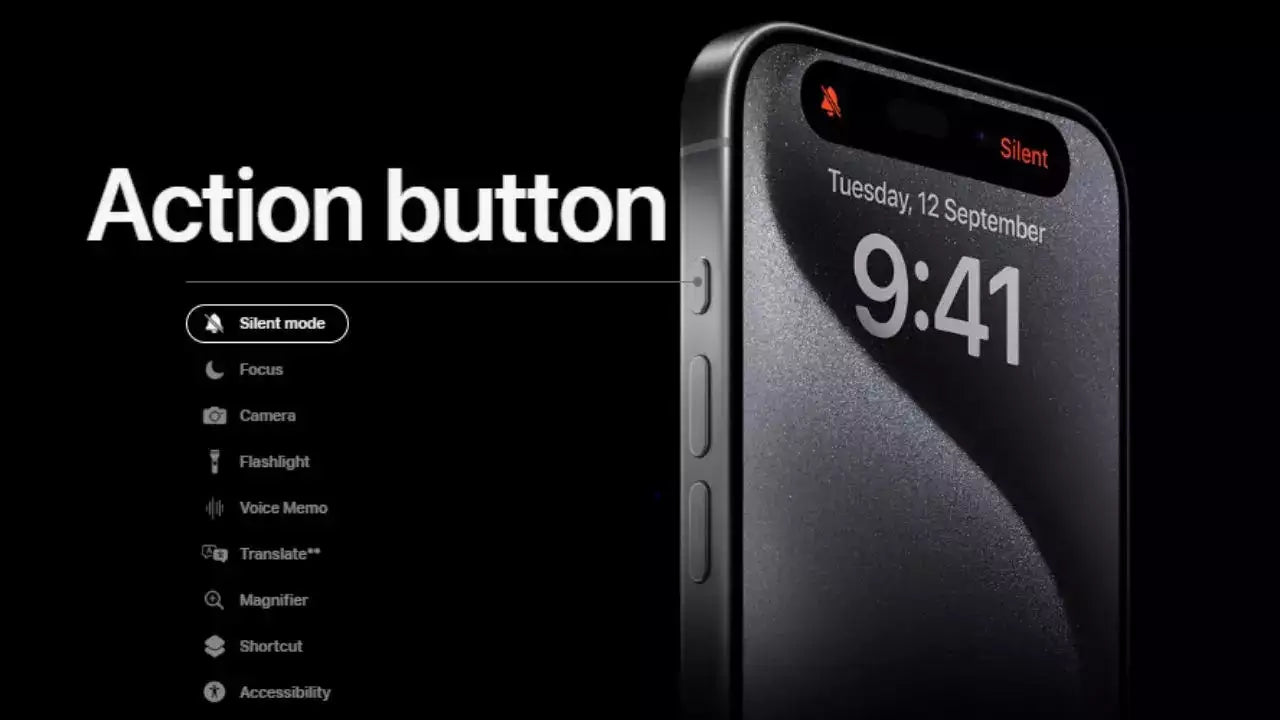
في هاتف آيفون 15 برو، استبدلت آبل زر كتم الصوت التقليدي بزرّ جديد متعدد الوظائف. وكما هو الحال في زرّ الوظائف في سلسلة ساعات آبل ألترا، يمكنك تخصيصه لأداء أي وظيفة تقريبًا. إلا أن خيارات التخصيص في آيفون أكثر تنوعًا.
زر الإجراءات هو زر مادي على جانب الهاتف، يُمكن تخصيصه لأداء مهام متنوعة. تشمل إعدادات زر الإجراءات حاليًا الوضع الصامت، والتركيز، والكاميرا، والمصباح اليدوي، والمذكرة الصوتية، والمكبر، والاختصارات، وإمكانية الوصول، وعدم القيام بأي إجراء. مع وجود تسعة خيارات ظاهرة، ستكتشف أنه لا حدود لما يُمكنك فعله، ويعود الفضل في ذلك بشكل أساسي إلى سماح Apple لك باستخدام ميزات إمكانية الوصول، والأهم من ذلك، الاختصارات. دعونا نستكشف كيفية استخدام زر الإجراءات في iPhone 15 Pro.
الوضع الصامت
بشكل افتراضي، تم ضبط زر الإجراءات في آيفون 15 برو للتبديل بين وضع الصوت والوضع الصامت، تمامًا مثل شريط التنبيه الموجود في طرازات آيفون الأقدم. يُعد الوضع الصامت ميزة مفيدة للغاية تُمكّن المستخدمين من إيقاف رنين الهاتف واهتزازه لتجنب الإزعاج في مناسبات أو أوقات محددة. إذا قمت بتغيير وظيفة زر الإجراءات، يمكنك كتم صوت هاتفك من خلال مركز التحكم، أو تفعيل وضع "عدم الإزعاج" لتصفية مصادر التشتيت.

ركز
يُمكّن وضع التركيز المستخدمين من تحديد تطبيقات أو جهات اتصال معينة باعتبارها مهمة للتركيز عليها. عند تفعيل وضع التركيز، سيقوم الهاتف تلقائيًا بحظر الإشعارات والرسائل الأخرى غير ذات الصلة، وعرض المعلومات المتعلقة بهذه العناصر المهمة فقط. إذا لم تحدد وضع التركيز المطلوب، فسيتم تفعيل وضع "عدم الإزعاج" تلقائيًا. لتغيير وظيفة زر الإجراءات، انتقل إلى الإعدادات، ثم انقر على زر الإجراءات. بعد معرفة كيفية ضبط وضع التركيز على جهاز iPhone، يمكنك أيضًا النقر على "عدم الإزعاج" في قائمة الإعدادات الخاصة بزر الإجراءات، ثم تحديد خيارات تركيز أخرى، مثل "شخصي" و"العمل".
آلة تصوير
إذا كنت من هواة التصوير، فستُعجبك ميزة زر الإجراءات، التي تُمكّنك من تشغيل تطبيق الكاميرا بسرعة، حيث يمكنك اختيار وضع التصوير: صورة، سيلفي، فيديو، بورتريه، أو بورتريه سيلفي. اضغط على زر الإجراءات مرة أخرى لالتقاط صورة. انقر على الإعدادات، ثم اختر زر الإجراءات، ثم اختر الكاميرا. بشكل افتراضي، يتم تشغيل الكاميرا الخلفية، ولكن يمكنك تغيير ذلك من القائمة المنسدلة.

مصباح يدوي
يتميز هاتف iPhone 15 Pro الآن بخاصية تشغيل المصباح بلمسة واحدة عبر زر، يشبه الزر الموجود على شاشة القفل، ولكن يمكنك تشغيله وإيقافه من أي مكان على هاتفك. اضغط على "الإعدادات" ثم "أزرار الإجراءات"، ثم اختر "المصباح"، ويمكنك الضغط على زر الإجراءات لاستخدام فلاش الهاتف الخلفي لإضاءة محيطك، كما يتيح لك الضغط المطول على المصباح ضبط سطوعه.
مذكرة صوتية
يحوّل زر الإجراء جهاز iPhone الخاص بك إلى مسجل صوتي بضغطة زر واحدة، وبمجرد تشغيله، يمكنك بدء التسجيل أو إيقافه في أي وقت. تُعدّ وظيفة المذكرة الصوتية خيارًا رائعًا لكل من يرغب في تدوين ملاحظة صوتية سريعة، مما يُسهّل على المستخدمين تسجيل وإدارة المعلومات المهمة بسهولة أكبر. ما عليك سوى النقر على الإعدادات، ثم اختيار زر الإجراء، ثم اختيار المذكرة الصوتية، وستكون جاهزة للاستخدام.

مكبرة
هل تواجه صعوبة في رؤية الأشياء الصغيرة وتحتاج إلى عدسة مكبرة؟ ما عليك سوى النقر على الإعدادات واختيار زر الإجراء، ثم تحديد المكبر، وبذلك يمكنك استخدام كاميرا جهاز iPhone الخاص بك كعدسة مكبرة لتكبير الأشياء والنصوص. يوفر المكبر مجموعة متنوعة من خيارات التصفية وتعديل السطوع وإعدادات أخرى.
اختصارات
من أفضل الإضافات لإعدادات زر الإجراءات إمكانية استخدام الاختصارات، حيث يمكن لزر واحد تنفيذ عدة إجراءات في آنٍ واحد أو فتح مجموعة من الأدوات. الاختصارات عبارة عن إجراءات مخصصة تساعدك على إنجاز مهام بسرعة ، مثل إجراء مكالمة أو كتابة رسالة نصية أو زيارة موقع ويب. عند النقر على "فتح التطبيق"، يمكنك ببساطة اختيار التطبيق الذي تريد تعيينه لزر الإجراءات. سيتم فتح التطبيق عند الضغط على زر الإجراءات.

قام اليوتيوبر ستيفن روبلز بإعداد شرح رائع حول كيفية إعداد أفضل اختصارات أزرار الإجراءات - انقر هنا!
إمكانية الوصول
يحتوي جهاز iPhone الخاص بك على العديد من ميزات تسهيل الاستخدام، حيث يمكنك الوصول إلى خيارات تسهيل الاستخدام وإدارتها على هاتفك لتسهيل استخدام أزرار الإجراءات. انقر على "الإعدادات" ثم اختر "زر الإجراءات"، ثم اختر "تسهيل الاستخدام". انقر على "اختيار ميزة" للاطلاع على الخيارات المتاحة، مثل "الترجمة الفورية" و"الوصول الكامل إلى لوحة المفاتيح" و"زيادة التباين" وغيرها. إليك ملخصًا لجميع ميزات تسهيل الاستخدام البالغ عددها 25 ميزة.

مع زر الإجراءات، لديك زر فعلي يمكنك الضغط عليه أينما كنت، مما يضيف مستوى إضافيًا من الراحة. بالطبع، لا يزال بإمكان آبل بذل المزيد من الجهد لجعل زر الإجراءات أكثر فعالية. ففي النهاية، لا يدعم زر الإجراءات حاليًا سوى الضغط المطوّل لتفعيل الإجراءات.
هل وجدتم طرقاً أخرى مثيرة للاهتمام لاستخدام زر الإجراء؟ شاركونا بها في التعليقات أدناه.


اترك تعليقًا
This site is protected by hCaptcha and the hCaptcha Privacy Policy and Terms of Service apply.