




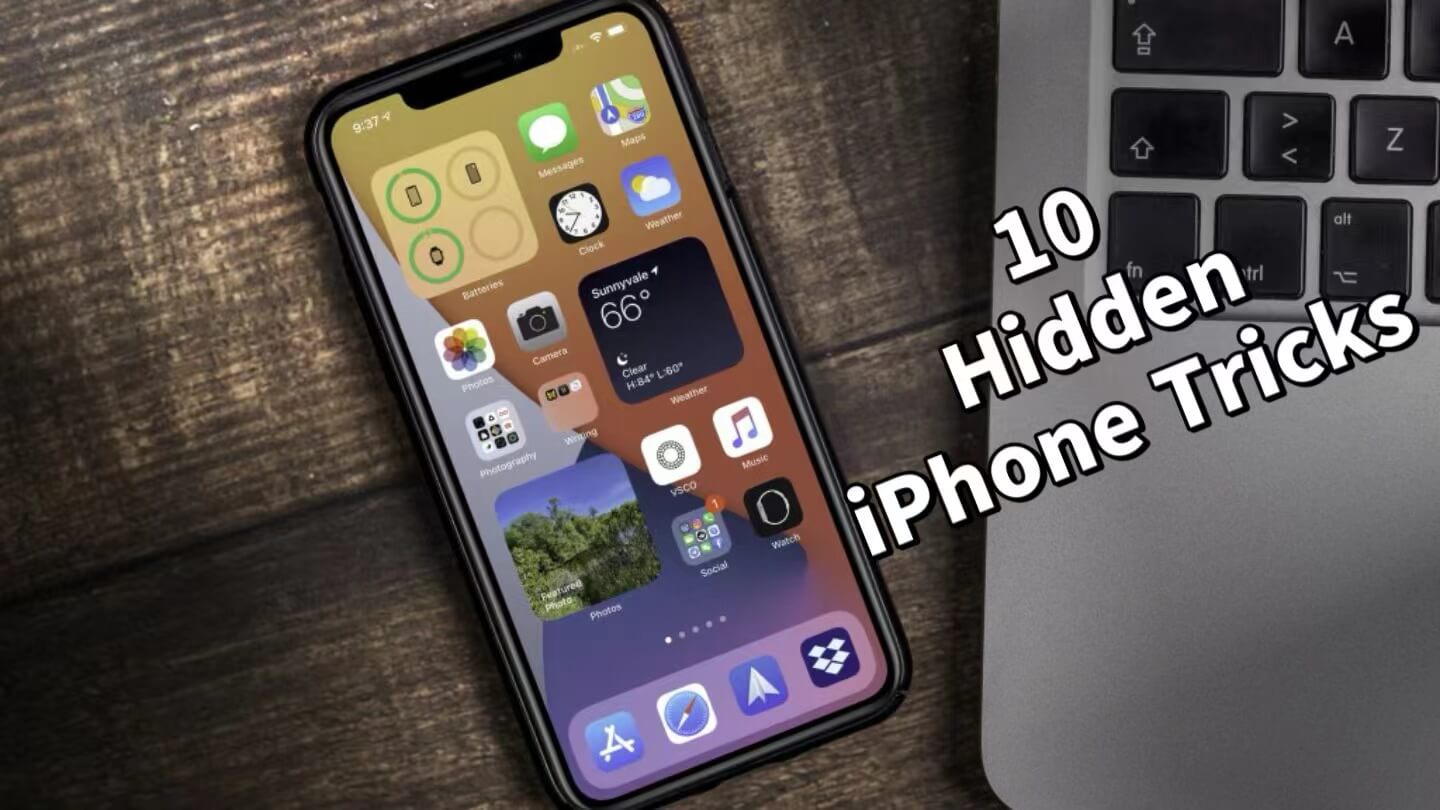
عند استخدام الآيفون، توجد العديد من النصائح التي تُساعدك على استخدام جهازك بكفاءة أكبر وتحسين تجربة المستخدم. هل ما زلت تتذكر مقال نصائح استخدام الآيفون الذي نُشر سابقًا؟ نعم، ها نحن نعود إليكم من جديد، وهذه المرة سنُقدم لكم عشر نصائح مفيدة جدًا لاستخدام الآيفون.
إليك بعض النصائح العملية لاستخدام الآيفون:

نصائح استخدام لوحة المفاتيح
- انقر مرتين لتفعيل خاصية Caps Lock
كم مرة عليك الضغط على مفتاح Shift عند كتابة سلسلة من الأحرف الكبيرة؟ لا تنزعج، فقط اضغط مرتين على مفتاح Shift في الزاوية السفلية اليسرى من لوحة المفاتيح لإدخال عدة أحرف كبيرة متتالية، ثم اضغط على مفتاح Shift مرة أخرى لإلغاء إدخال الأحرف الكبيرة عند الانتهاء.
- استخدم لوحة مفاتيح جهاز iPhone الخاص بك كلوحة تتبع
اضغط مطولاً على أيقونة الكرة الأرضية أو رمز الإيموجي أسفل لوحة المفاتيح (إذا كان لديك ثلاث لوحات مفاتيح أو أكثر مثبتة، فستظهر الكرة الأرضية) لعرض خيارات وضع لوحة المفاتيح. يمكنك تغيير لغات الإدخال بحرية، مثل الإنجليزية والصينية واليابانية، وغيرها.
- اضغط باستمرار على مفتاح المسافة للوصول السريع
اضغط باستمرار على مفتاح المسافة وسيظهر لك مؤشر الكتابة. حرّك إصبعك أو إبهامك لوضع المؤشر في المكان الذي تريده، ثم احذف أو اكتب حسب الحاجة. بدءًا من نظام iOS 13، أصبحت هذه الميزة جزءًا من لوحة المفاتيح الافتراضية. تُطلق عليها Apple اسم QuickPath.
طريقة أسرع للعثور على الصور
بالنسبة للمستخدمين الذين لديهم مساحة تخزين كبيرة للصور، سيكون العثور على صورة على جهاز iPhone الخاص بهم مهمة شاقة. لذا، يُعد استخدام حقل البحث طريقة أسرع للبحث.
اسحب لأسفل من منتصف الشاشة الرئيسية أو شاشة القفل، وأدخل كلمات مفتاحية مثل سماء، أحمر، مباشر، مشهد ليلي، موقع، أو تاريخ في حقل البحث. سيبحث النظام عن محتوى صور ذي صلة عالميًا، مما يُحسّن بشكل كبير من كفاءة استرجاع الصور.
استخدم ميزة صورة داخل صورة على جهاز iPhone
كيف تشاهد فيديوهات يوتيوب وتتحدث مع أصدقائك في نفس الوقت؟ أثناء مشاهدة الفيديو، يمكنك النقر على أيقونة صورة داخل صورة (PiP) في الزاوية العلوية اليسرى، حيث يتم إيقاف تشغيل الفيديو مؤقتًا. هذه الميزة مُفعّلة تلقائيًا على الأجهزة التي تعمل بنظام iOS 15.0 والإصدارات الأحدث، طالما أن خاصية التشغيل في الخلفية غير مُعطّلة في تطبيق يوتيوب. يمكنك أيضًا سحب نافذة الفيديو أو إخفاؤها جانبًا، والتحدث مع أصدقائك أثناء مشاهدة الفيديو.

نصائح لاستخدام الآلة الحاسبة
- مفتاح الحذف المخفي في تطبيق الآلة الحاسبة
إذا قمت بإيقاف تشغيل زر قفل الوضع الرأسي على هاتفك وقمت بتحويل هاتفك إلى الوضع الأفقي، فستجد آلة حاسبة علمية مخفية.
- اسحب لحذف الأخطاء
هل تعلم أن آلة حاسبة الآيفون مزودة بخاصية الحذف؟ ما عليك سوى التمرير يمينًا أو يسارًا على الرقم لحذف الإدخال الخاطئ. كما يمكنك أيضًا نسخ نتائج العملية الحسابية بالضغط المطوّل.
إخفاء الصور عن المتطفلين
يمكنك بسهولة إخفاء الصور التي لا تريد أن يراها الآخرون داخل تطبيق الصور.
افتح تطبيق الصور، وحدد الصور التي تريد إخفاءها، ثم انقر على أيقونة المشاركة (مربع بداخله سهم يشير للأعلى) واختر "إخفاء". ستختفي الصور من مكتبة الصور الرئيسية، ويمكنك العثور على الصور المخفية في ألبوم الصور المخفية.
تُعد تقنية AirDrop أفضل طريقة لإرسال الصور
إذا كنت ترغب في نقل الصور بين جهاز iPhone وجهاز Mac ولكنك لا تريد فقدان الجودة الأصلية لصورك، فيمكنك استخدام AirDrop على جهاز iPhone.
عند اختيار استخدام AirDrop، حدد الخيارات الموجودة في الزاوية العلوية اليمنى لتحديد جميع بيانات الصورة، بحيث يمكن مشاركة جميع البيانات الأصلية وخطوات تحرير الصورة مع المستلم.
استخلص النصوص من الصور والفيديوهات
ربما تكون هذه الميزة هي الأكثر إثارة للدهشة. ما عليك سوى تشغيل ميزة "النص المباشر"، وتوجيه المؤشر إلى النص الذي تريد ترجمته، وسيتعرف عليه جهاز iPhone تلقائيًا ويترجمه على الفور.

ميزة "النص المباشر" في نظام iOS تتيح لك استخراج نص قابل للتعديل من الصور وحتى مقاطع الفيديو. كل ما عليك فعله هو عرض الصورة أو إيقاف الفيديو مؤقتًا. انقر على أيقونة "النص المباشر" الصغيرة، وسيتم تمييز النص الذي يمكنك نسخه (اضغط مطولًا لنسخه). ستظهر لك أزرار الإجراءات حسب نوع البيانات التي يدعمها هاتفك.
- على سبيل المثال، يمكنك ترجمة اللغات الأجنبية على الفور.
- إذا رصد التطبيق رقم هاتف، يمكنك الاتصال بهذا الرقم.
- إذا رصد البرنامج عنوان URL، فسينقلك إلى الموقع الإلكتروني.
انتقل بسهولة بين الأجهزة باستخدام ميزة Handoff
إذا كنت بحاجة إلى استخدام جهاز iPad أو Mac الخاص بك جنبًا إلى جنب مع جهاز iPhone الخاص بك، فإن ميزة Apple Handoff ستكون مريحة للغاية بالنسبة لك.
مع ميزة Handoff، يمكنك بدء العمل على جهاز واحد ومتابعة العمل بسلاسة على جهاز آخر. على سبيل المثال، يمكنك تصفح الإنترنت أو كتابة مستند على جهاز iPhone الخاص بك، ثم الانتقال إلى جهاز iPad الخاص بك لمتابعة العمل، وسيظل كل شيء متزامنًا.
حماية الملاحظة بكلمة مرور
يدعم تطبيق الملاحظات على نظام iOS التشفير، بالإضافة إلى ميزتي التعرف على الوجه وبصمة الإصبع. يُمكن اعتباره التطبيق الأكثر أمانًا لتدوين الملاحظات. ما عليك سوى الذهاب إلى الإعدادات، ثم اختيار الملاحظات، ثم اختيار "كلمة المرور" لتعيينها. يُنصح باختيار كلمة مرور مخصصة.
اشحن هاتفك بشكل أسرع بكثير
أحيانًا تحتاج إلى شحن هاتفك بسرعة. ما هي أسرع طريقة لذلك؟ تفعيل وضع الطيران . عند إيقاف إرسال واستقبال البيانات، سيتم شحن هاتفك بشكل أسرع. تأكد أيضًا من إطفاء إضاءة الخلفية في جهاز iPhone. ستلاحظ مدى فائدة هذه الحيلة عندما تكون خارج المنزل وتلعب حتى ينفد شحن هاتفك وتريد شحنه بسرعة.

نصائح استخدام الآيفون تُعزز متعة المستخدم في استخدامه. هل تعلمتَ مهارات الاستخدام البسيطة والمريحة؟ شاركنا المزيد من حيل الآيفون المفيدة وغير المعروفة في قسم التعليقات على موقع OTOFLY .

اترك تعليقًا
This site is protected by hCaptcha and the hCaptcha Privacy Policy and Terms of Service apply.