




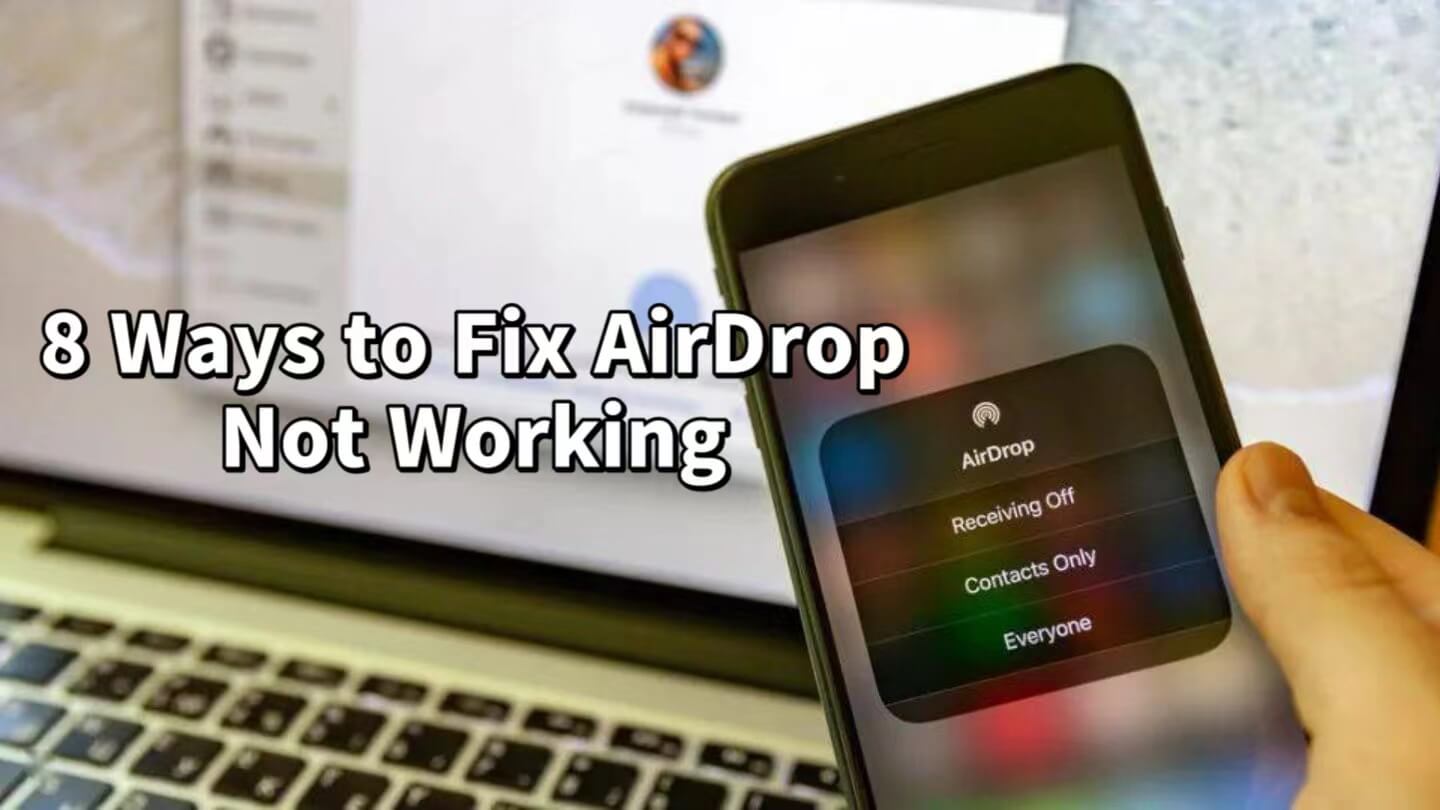
تُعدّ ميزة AirDrop ميزةً سهلة الاستخدام تُمكّن مستخدمي أجهزة Apple من مشاركة الملفات لاسلكيًا عبر البلوتوث والواي فاي بكل سهولة. مع ذلك، قد يواجه المستخدمون أحيانًا بعض حالات فشل النقل، مثل فشل نقل الملفات عبر AirDrop، أو عدم قدرة AirDrop على العثور على الجهاز، أو رفض عملية النقل.
ستشرح لكOTOFLY ثماني طرق لحل مشكلات عزل AirDrop.
1. تأكد من أن جهازك يدعم خاصية AirDrop
أولاً، تأكد من أن جهازك يدعم ميزة AirDrop. عادةً، تدعم أجهزة iPhone وiPad وiPod touch التي تعمل بنظام iOS 7 أو أحدث، بالإضافة إلى أجهزة Mac التي تعمل بنظام OS X Yosemite أو أحدث، ميزة AirDrop. كذلك، تحقق مما إذا كانت ميزة AirDrop مُفعّلة على جهازك.
- لأجهزة iOS: قم بالوصول إلى مركز التحكم وانقر على AirDrop، ثم حدد "الجميع" أو "جهات الاتصال فقط".
- بالنسبة لأجهزة Mac: افتح Finder، وانقر على "انتقال" في شريط القوائم، ثم حدد "AirDrop"، وتأكد من تعيين "السماح لي بالاكتشاف بواسطة" إلى "الجميع" أو "جهات الاتصال فقط".
2. قم بتشغيل/إيقاف تشغيل الواي فاي والبلوتوث
يتطلب إرسال الملفات عبر AirDrop المرور عبر شبكة Wi-Fi وتقنية Bluetooth، لذا تأكد من تشغيل كليهما. أكثر الحالات شيوعًا هي نسيان تشغيل Bluetooth، مما يؤدي إلى فشل عملية AirDrop.
- على أجهزة iOS: انتقل إلى الإعدادات، وتأكد من تشغيل كل من البلوتوث والواي فاي.
- على نظام ماك: انقر فوق رمزي Wi-Fi و Bluetooth في أعلى الشاشة وتأكد من تفعيلهما.

3. تأكد من أن جهاز iPhone أو iPad الخاص بك غير مقفل
عند نقل الملفات عبر AirDrop، يجب أن يكون جهاز iPhone أو iPad أو Mac المُستقبِل للملفات قيد التشغيل. إذا كان الجهاز مُقفلًا، فلن يتمكن AirDrop من العثور عليه.
4. قم بإيقاف تشغيل وضع عدم الإزعاج
قد يمنع وضع "عدم الإزعاج" تطبيق AirDrop من استقبال الملفات. تأكد من تعطيل هذا الوضع على كلا الجهازين.
- على أجهزة iOS: افتح مركز التحكم وتأكد من عدم تمييز رمز القمر.
- على نظام ماك: انتقل إلى تفضيلات النظام > الإشعارات > عدم الإزعاج وتأكد من عدم تفعيله.
5. أعد تشغيل جهازك
عند فشل عملية نقل الملفات عبر AirDrop، أو رفضها، أو تعذر العثور على الجهاز، يمكن حل المشكلة بإعادة تشغيل الجهاز. عادةً، إعادة تشغيل جهاز iPhone أو iPad أو Mac الذي ترغب في استقبال ملف AirDrop عليه ستتيح نقل الملفات بنجاح.
6. افتح "استخدام بيانات الهاتف المحمول"
منذ نظام iOS 17، يمكن لخاصية AirDrop أن تتحول تلقائيًا إلى نقل البيانات عبر بيانات الجوال عند انقطاع الاتصال في منتصف عملية الإرسال، لذلك إذا فشل إرسال AirDrop بسبب المسافة الطويلة، يمكنك القيام بما يلي:
- افتح الإعدادات على جهاز iPhone أو iPad الخاص بك.
- اضغط على زر عام.
- انقر على AirDrop.
- ضمن قسم "خارج النطاق"، قم بتشغيل المفتاح المجاور لخيار "استخدام بيانات الجوال".

7. قرّب الأجهزة من بعضها البعض
أيضًا بدءًا من نظام التشغيل iOS 17، يمكنك استخدام AirDrop بين أجهزة iPhone عندما تكون قريبة من بعضها البعض، ولكن إذا واجهت حالات فشل AirDrop بشكل متكرر بهذه الطريقة، فيمكنك حل المشكلة عن طريق إعادة تمكين "تقريب الأجهزة معًا".
- افتح تطبيق الإعدادات.
- انقر على عام > AirDrop.
- قم بتشغيل ميزة "ربط الأجهزة معًا".
8. إعادة ضبط إعدادات الشبكة
إذا لم تُحل المشكلة بأي من الخطوات السابقة، يمكنك تجربة إعادة ضبط إعدادات الشبكة. سيؤدي ذلك إلى مسح جميع الإعدادات المتعلقة بالشبكة، بما في ذلك كلمات مرور Wi-Fi وإعدادات VPN، ولكن لا تقلق، فلن يؤدي ذلك إلى حذف بيانات هاتفك.
- على أجهزة iOS: انتقل إلى الإعدادات > عام > إعادة تعيين > إعادة تعيين إعدادات الشبكة.
- على نظام ماك: انتقل إلى تفضيلات النظام > الشبكة، ثم قم بإزالة جميع خدمات الشبكة وأعد إضافتها.
تُعدّ ميزة AirDrop مفيدة للغاية، ولكنها قد تُعاني من بعض المشاكل التقنية أحيانًا. يُمكن حلّ معظم مشاكل AirDrop الشائعة باتباع الخطوات المذكورة أعلاه. إذا استمرت المشكلة، جرّب استخدام برامج خارجية كبديل أو تواصل مع الدعم الفني الرسمي لشركة Apple.

تعليق واحد
Jemma
Need to speak with a live Apple support advisor in US call 1-888-653-7618 tollfree if your Airdrop not Working in Mac? Discover the best ways to connect via phone numbers, online chat, or the Apple Support app for iPhone, Mac, and other devices.
اترك تعليقًا
This site is protected by hCaptcha and the hCaptcha Privacy Policy and Terms of Service apply.