




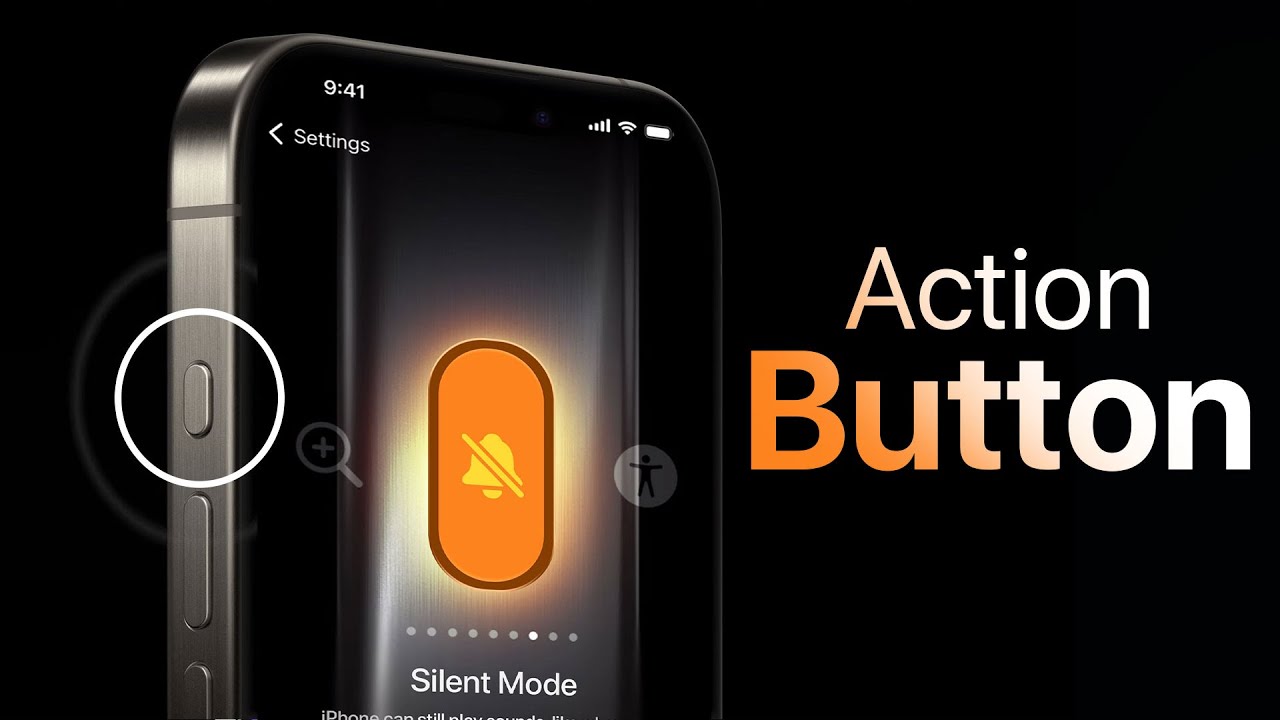
زر الإجراء
شهد زر كتم الصوت الموجود على الجانب الأيسر من هاتف iPhone 15 Pro بعض التحسينات والتغييرات. فقد استغنت سلسلة iPhone 15 Pro عن زر كتم الصوت التقليدي لصالح تصميم جديد لأزرار الحركة.
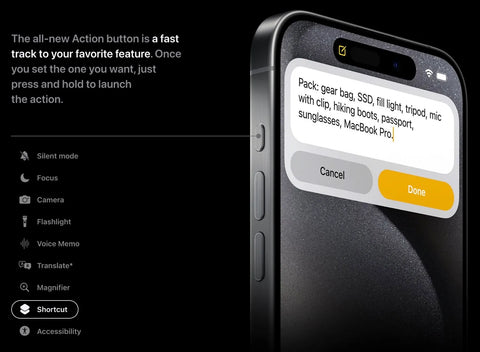
يُطلق على هذا التصميم الجديد اسم "زر الإجراءات" ، وهو لا يقتصر على استلهام أزرار التشغيل الجانبية من ساعة آبل، بل يتيح للمستخدمين أيضًا تخصيص مجموعة متنوعة من الاختصارات، مثل فتح الكاميرا، والمصباح اليدوي، ومسجل الصوت، ومكبر الصوت، وأوامر الاختصارات، وغيرها بسرعة. ويمكن تنفيذ هذه الإجراءات عبر طرق ضغط مختلفة، كالنقر، أو الضغط المطوّل، أو النقر المزدوج على الزر الجانبي.
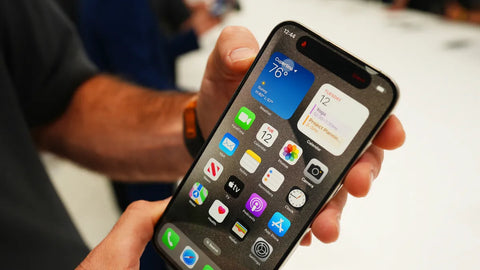
كيفية استخدام زر الإجراءات في جهاز iPhone 15 Pro؟
على وجه التحديد، يمكن للمستخدمين تخصيص زر الإجراء في جهاز iPhone 15 Pro باتباع الخطوات التالية:
- تحديد موقع زر الإجراء: يقع الزر على الحافة اليسرى من جهاز iPhone 15 Pro، بجوار الشاشة.
- انتقل إلى الإعدادات: افتح الإعدادات وحدد خيار أزرار الإجراءات.
- ابدأ بالتخصيص: في الإعدادات، سيظهر للمستخدمين عرض جانبي يعرض جميع أيقونات الإجراءات المتاحة. اسحب للتنقل بين جميع الخيارات وحدد وظيفتك المفضلة.
- نصيحة خاصة: إذا كنت ترغب في ضبط جهاز iPhone الخاص بك على الوضع الصامت، فما عليك سوى العثور على رمز الجرس والشرطة المائلة وتحديده.
- استكشف الميزات الإضافية: تحتوي بعض الميزات مثل الاختصارات وإمكانية الوصول على إعدادات إضافية، تأكد من النقر على الزر الأزرق أسفل الإجراء واتباع التعليمات لإكمال الإعدادات.
وظائف مخصصة
تشمل الميزات القابلة للتخصيص على سبيل المثال لا الحصر:
- الوضع الصامت: قم بتشغيل الوضع الصامت أو إيقافه.
- وضع التركيز: تشغيل أو إيقاف وضع تركيز محدد.
- الكاميرا: افتح تطبيق الكاميرا بسرعة لالتقاط صورة.
- المصباح اليدوي: قم بتشغيل المصباح اليدوي أو إيقافه.
- مذكرة صوتية: بدء أو إيقاف تسجيل المذكرة الصوتية.
- مكبر الصوت: افتح تطبيق مكبر الصوت.
- اختصارات: افتح التطبيق أو شغّل أوامر الاختصار المفضلة لديك.
- إمكانية الوصول: يمكنك الوصول بسرعة إلى ميزات إمكانية الوصول المفضلة لديك.
وظيفة الترجمة
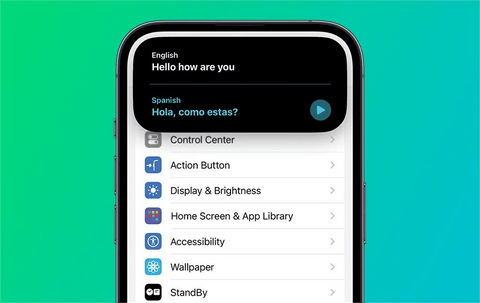
بالإضافة إلى ذلك، مع تحديث الإصدار الرسمي من نظام iOS 17.2 ، أُضيفت ميزة "الترجمة" إلى زر الإجراءات المخصص في سلسلة هواتف iPhone 15 Pro. يمكن للمستخدمين استخدام زر الإجراءات في iPhone لتخصيص خيارات الترجمة، مما يُسهّل التواصل ويُمكّنهم من ترجمة المحادثات الفورية إلى لغات متعددة.
بحسب شركة آبل، فإنّ ميزة الترجمة ليست دقيقة فحسب، بل تراعي السياق أيضاً، ما يضمن نقل الفروق الدقيقة والعبارات العامية بفعالية. تُعدّ هذه الميزة مفيدة للغاية للمسافرين والطلاب وكل من يتعلم لغة جديدة.
استخدم زر الإجراء للترجمة على طرازات سلسلة iPhone 15 Pro:
(تأكد من تحديث جهازك إلى نظام التشغيل iOS 17.2 أو أحدث.)
1. حدد اللغة المراد ترجمتها في تطبيق الترجمة.
قبل استخدام وظيفة الترجمة، انتقل إلى تطبيق الترجمة وحدد اللغة التي تريد ترجمتها.
2. قم بتحويل زر الإجراء إلى وضع الترجمة.
انتقل إلى إعدادات iPhone، وحدد زر الإجراء، ثم اسحب إلى "الترجمة" لتمكينه.
عندما ترغب في الترجمة، ما عليك سوى الضغط مطولاً على زر الإجراء في جهاز iPhone الخاص بك للبدء. سيقوم جهاز iPhone بترجمة اللغة وعرضها في Dynamic Island. يقرأ جهاز iPhone الترجمة تلقائيًا بصوت عالٍ، ويمكنك إعادة تشغيلها بالضغط على زر التشغيل الموجود على جانبه الأيمن.
أضافت شركة آبل زرًا جديدًا للحركة إلى سلسلة هواتف آيفون 15 برو، ويوفر تصميم ووظيفة الزر الجانبي للمستخدمين مزيدًا من الراحة والخيارات الشخصية، ليس فقط لتحسين أداء مقاومة الماء للجهاز، ولكن أيضًا لإضافة وظيفة إيماءات جديدة، مما يجعل الزر الجانبي لهاتف آيفون 15 برو أكثر عملية وملاءمة.
انقر هنا لمعرفة المزيد عن حافظات OTOFLY لهاتف iPhone 15 Pro .


اترك تعليقًا
This site is protected by hCaptcha and the hCaptcha Privacy Policy and Terms of Service apply.