




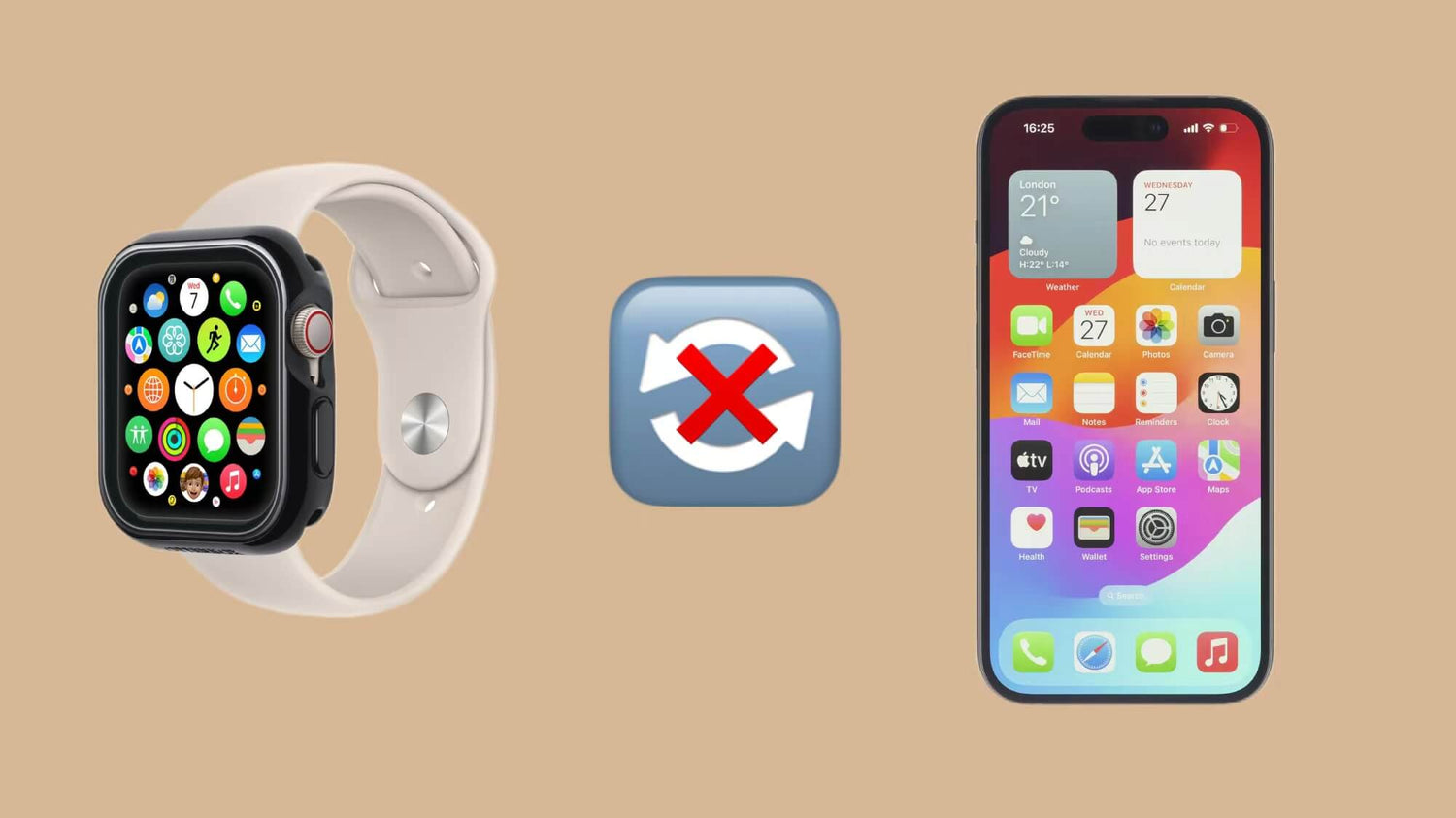
هل واجهتَ من قبل مشاكل مشابهة تتمثل في عدم مزامنة ساعة Apple Watch مع جهاز iPhone عند استخدام ساعة Apple Watch؟ على سبيل المثال، لا تتم مزامنة بيانات اللياقة البدنية، ومحتوى الإشعارات، والموسيقى، وبيانات التطبيقات، وقد يكون السبب هو تأخر عملية المزامنة في ساعة Apple Watch، أو عدم تعرف الساعة على جهاز iPhone، أو حاجة أي من الجهازين أو كليهما إلى التحديث.
إليك حلول مختلفة لمشاكل مزامنة البيانات المختلفة، انظر ما إذا كانت هذه المقالة ستساعدك!
1. تأكد من استقرار الاتصال
قد تلاحظ أن أنشطة اللياقة البدنية (مثل عدد الخطوات، والسعرات الحرارية المحروقة، ومعدل ضربات القلب، إلخ) التي تُجريها على ساعة Apple Watch لا تتم مزامنتها بشكل صحيح مع تطبيق الصحة على جهاز iPhone. قد يكون السبب مشكلة في الاتصال، حيث تعتمد مزامنة البيانات بين Apple Watch وiPhone على جودة الاتصال بينهما. يمكنك محاولة حل هذه المشكلة بالتحقق من اتصال Bluetooth أو شبكة Wi-Fi.
- تحقق من البلوتوث:
تأكد من أن كلا الجهازين ضمن نطاق البلوتوث وأن الاتصال مستقر. حاول تجنب العوائق التي قد تعيق إشارة البلوتوث، وتأكد من أن كلا الجهازين مشحونان بشكل كافٍ.
- تحقق من شبكة الواي فاي:
قد تتطلب بعض عمليات مزامنة البيانات (مثل مزامنة iCloud) اتصال ساعة Apple Watch وجهاز iPhone بشبكة Wi-Fi نفسها. تأكد من اتصال كلا الجهازين بشبكة Wi-Fi موثوقة وأن الاتصال يعمل بشكل صحيح.
2. إعدادات الإشعارات
عند استلام الإشعارات على جهاز iPhone وعدم ظهورها على ساعة Apple Watch، فقد يعود ذلك إلى مشكلة في إعدادات الإشعارات، مثل تعطيل أو تقييد أنواع معينة منها. يمكنك التحقق من إعدادات الإشعارات في جهاز iPhone للتأكد من السماح بالإشعارات للتطبيقات المطلوبة وإرسالها إلى ساعة Apple Watch بشكل صحيح.
3. توفير مساحة تخزين نظيفة
يواجه بعض المستخدمين مشكلة تتمثل في توفر الموسيقى أو ملفات البودكاست على أجهزة iPhone، ولكن لا يمكن مزامنتها مع Apple Watch للاستماع إليها دون اتصال بالإنترنت. قد يعود ذلك إلى إعدادات المزامنة، أو محدودية مساحة التخزين، أو عوامل أخرى. يمكنك التحقق من إعدادات الموسيقى أو ملفات البودكاست على Apple Watch للتأكد من تحديد المحتوى المطلوب للمزامنة، ومن وجود مساحة تخزين كافية على ساعتك.
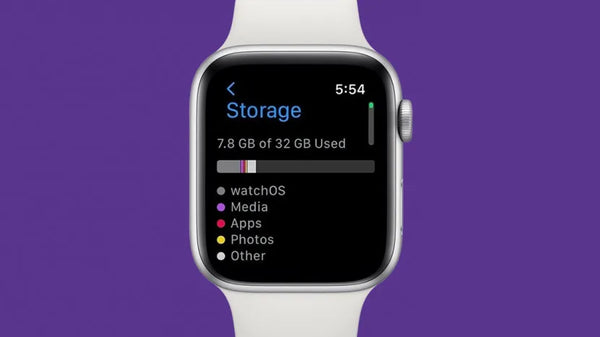
4. تحديث أنظمة التشغيل والتطبيقات
تأكد من تحديث نظام التشغيل والتطبيقات التي تحتاجها على كلٍ من ساعة Apple Watch وجهاز iPhone. قد تتطلب بعض التطبيقات مزامنة البيانات عبر تطبيقات محددة على جهاز iPhone المقترن. إذا لم تتم مزامنة البيانات، فقد تحتاج إلى التحقق من تفعيل أذونات التطبيق أو تحديث البرنامج، حيث يُصدر المطورون تحديثات بشكل دوري لإصلاح المشكلات وتحسين المزامنة. من المهم أيضًا ملاحظة أن تحديث نظام التشغيل قد يُصلح بعض مشكلات مزامنة البيانات ويُحسّن الأداء، لذا فإن التأكد من تحديث نظام التشغيل يُساهم بشكل كبير في تجنب مشكلات المزامنة بين ساعة Apple Watch وجهاز iPhone.
5. اشحن ساعة أبل الخاصة بك بالكامل
يؤثر مستوى طاقة ساعة Apple Watch بشكل كبير على وظائف استخدامها، فعندما تكون ساعة Apple Watch في مستوى طاقة منخفض، قد يقوم النظام تلقائيًا بإغلاق بعض البرامج التي تعمل في الخلفية لتقليل فقدان الطاقة، مما قد يؤدي أيضًا إلى مشاكل في مزامنة ساعة Apple Watch وجهاز iPhone.
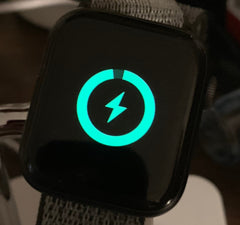
أيضًا: شاهد محطة الشحن اللاسلكي المغناطيسي لساعة أبل الخاصة بك هنا.
6. إعادة إقران ساعة Apple Watch بجهاز iPhone الخاص بك
إذا استمرت المشكلة، فحاول فصل ساعة Apple Watch وإعادة ربطها. على جهاز iPhone، افتح تطبيق Watch، وانتقل إلى علامة تبويب "ساعتي"، وحدد جهازك، ثم اختر "فصل". بعد ذلك، اتبع تعليمات التطبيق لإعادة ربط ساعة Apple Watch.

اترك تعليقًا
This site is protected by hCaptcha and the hCaptcha Privacy Policy and Terms of Service apply.