

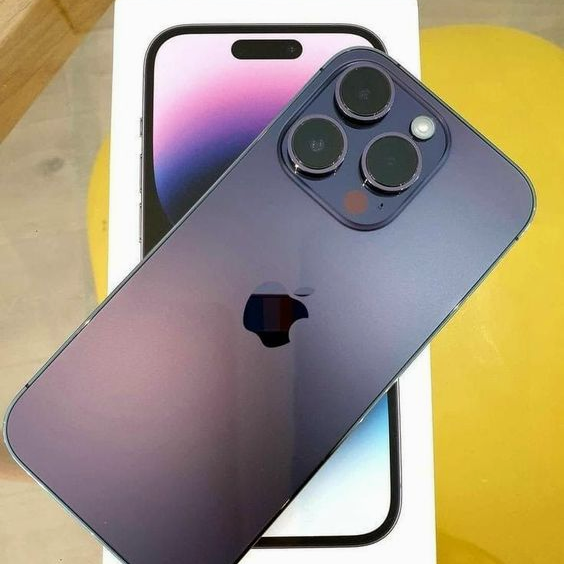
نظراً لأن مشكلة الشاشة تُزعج مستخدمي آيفون 12 وآيفون 13 منذ ظهورهما، فقد امتدت لتشمل أحدث طرازات آيفون 14. عند حدوث هذه المشكلة، تتجمد الشاشة تماماً وتُصبح سوداء، ولا تستجيب لأي محاولة لإصلاحها. ببساطة، لا تستجيب الشاشة لأي شيء مهما فعلت.
هناك عدة أسباب محتملة لظهور شاشة هاتفك سوداء، وقد تم تقديم طرق إصلاحها. إذا كنت تعاني من هذه المشكلة، ونظرًا لتعدد الأسباب المحتملة، فقد جمعنا لك قائمة بجميع الحالات التي قد تواجهها، بالإضافة إلى جميع الحلول العملية التي يمكنك اتباعها. يمكنك مراجعة هذه القائمة واتباع الخطوات الموضحة أدناه إذا كان جهاز iPhone 14 Pro أو iPhone 14 Pro Max يعاني من مشكلة الشاشة السوداء. لنبدأ الآن.
اجعل جهاز iPhone 14 Pro الخاص بك أكثر حماية مع غطاء OTOFLY الخاص به.


بطارية
الخطوة الأولى هي التحقق من حالة البطارية. إذا كانت طاقة البطارية منخفضة، فسيتم إيقاف تشغيل الهاتف تلقائيًا. يمكننا شحن الجهاز.
تذكر استخدام شاحن Apple الأصلي. استخدام شاحن من جهة خارجية قد يتسبب في ظهور شاشة سوداء بسبب عدم توافق الشاحن، لذا يجب عليك استخدام شاحن Apple الأصلي لتلبية احتياجات شحن iPhone 14 Pro أو iPhone 14 Pro Max.
إذا لم ينجح استخدام الشاحن الأصلي، يمكنك متابعة القراءة وتجربة الحلول الأخرى.
إعادة تشغيل
إذا لم تُجدِ إعادة التشغيل العادية نفعاً مع جهاز iPhone الخاص بك، فيمكنك تجربة إعادة التشغيل القسري باتباع الخطوات التالية:
- اضغط على زر رفع الصوت ثم حرره.
- اضغط على زر خفض الصوت ثم حرره.
- اضغط على الزر الجانبي الموجود على يمين هاتفك حتى ترى شعار Apple على شاشتك.
- بمجرد اختفاء الشعار، يجب أن يبدأ تشغيل جهاز iPhone الخاص بك بشكل طبيعي.
نظام iOS
يتمتع نظام iOS ببعض الميزات والمزايا، ولكنه قد يحتوي أيضًا على ثغرات أمنية وعدم استقرار، لذا عليك التحقق من وجود أي مشاكل وتحديث نظام iOS إلى أحدث إصدار. إليك الخطوات:
- ابحث عن الإعدادات على جهاز iPhone الخاص بك وانتقل إلى عام.
- اختر تحديث البرنامج.
- قم بتثبيت أحدث إصدار من نظام iOS على هاتفك إذا رأيته.
أعد تثبيت برنامج iOS الثابت
استخدم تطبيق iTunes على جهاز الكمبيوتر الخاص بك، وقم بتوصيل هاتفك بالكمبيوتر عبر الكابل لتشغيل التطبيق. بعد ذلك، يمكنك إعادة تثبيت نظام iOS 16 على جهاز iPhone 14 Pro باستخدام تطبيق iTunes على جهاز الكمبيوتر.
لكن تذكر أن هذه العملية ستحذف جميع البيانات الموجودة على هاتفك. لذا، قبل البدء، يُنصح بإنشاء نسخة احتياطية من بياناتك.
برامج التطبيقات
إذا كنت تستخدم برنامجًا وظهرت شاشة سوداء فجأة، فمن المحتمل أن يكون البرنامج المثبت قد تعطل أو أن هناك تعارضًا داخليًا. يُنصح بإعادة تشغيل الجهاز والتأكد من أن البرنامج مُحدّث إلى أحدث إصدار، ثم تحديثه أو تنزيله مرة أخرى.
الأجهزة
إذا كان جهازك قد تعرض لتسرب الماء أو السقوط العرضي أو غيرها من الظروف، فمن المرجح أن يكون سبب الشاشة السوداء عطلاً في مكونات الجهاز. في هذه الحالة، يُنصح بالتواصل مع خدمة ما بعد البيع من Apple أو اصطحاب جهاز iPhone الخاص بك إلى أقرب مركز خدمة وإبلاغ الموظفين بالمشكلة. لن يتم تحصيل أي رسوم إذا كان هاتفك لا يزال تحت الضمان.
إذا لم تنجح طرق الإصلاح هذه، فقد يكون الوقت قد حان للعثور على خدمة صيانة لأجهزة iPhone لإصلاح خطأ الشاشة السوداء المميتة في جهاز iPhone الخاص بك.
هذه كل الحلول التي يمكنني تقديمها لحل مشكلة الشاشة السوداء في جهاز iPhone 14 Pro الخاص بك. هل تم حل مشكلتك؟ اشترك فيOTOFLY للحصول على خصومات وآخر الأخبار.


اترك تعليقًا
This site is protected by hCaptcha and the hCaptcha Privacy Policy and Terms of Service apply.