




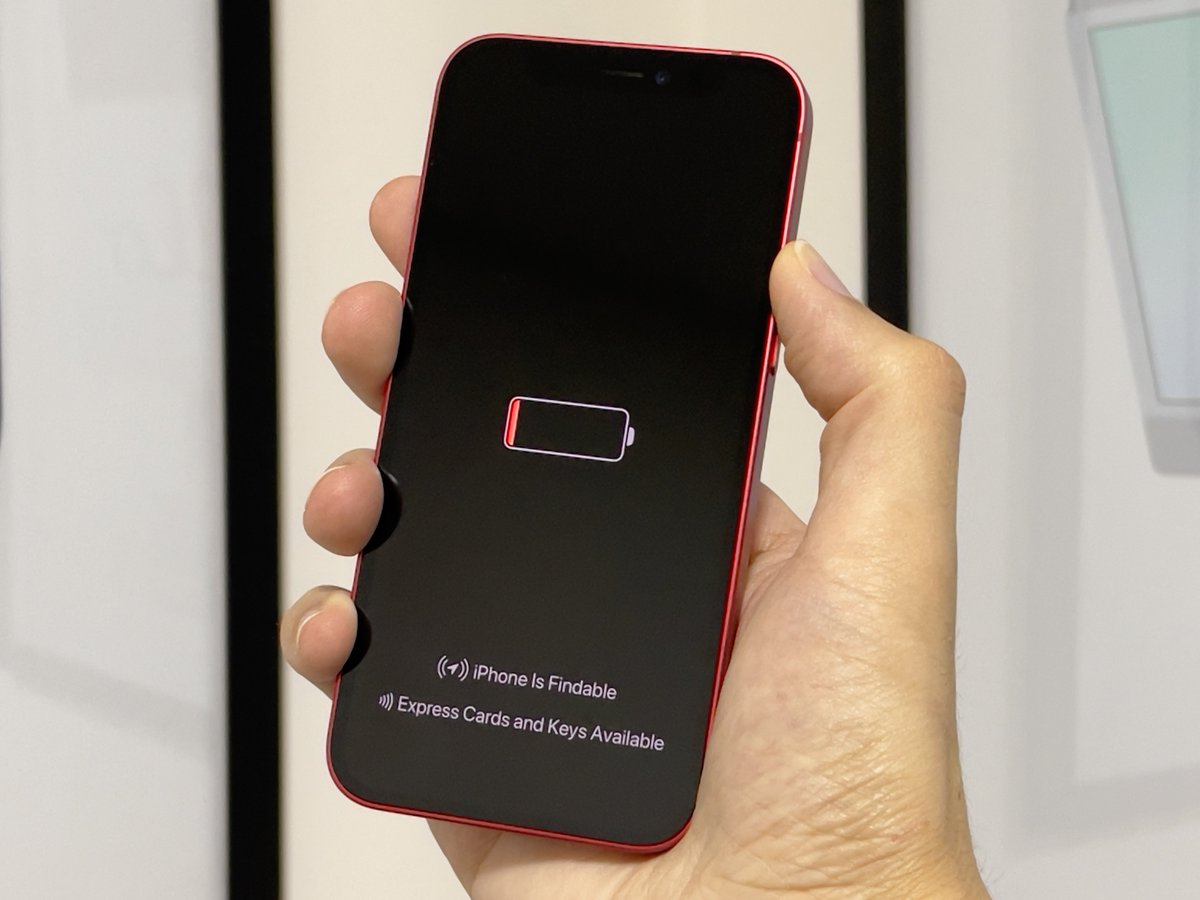
قد يكون فقدان جهاز iPhone أو iPad كابوسًا، خاصةً إذا لم تدرك ذلك إلا بعد عدة أيام. قد يكون جهازك قد نفدت بطاريته أو حتى توقف عن العمل تمامًا، مما قد يزيد من شعورك بالتوتر. لكن لا تقلق، فالخطوات التالية قد تساعدك في العثور على جهازك المفقود وحماية بياناتك.
إذا تم تفعيل ميزة "العثور على جهاز iPhone الخاص بي" على جهازك المفقود
يُعدّ استخدام ميزة "العثور على جهازي" من أسرع الطرق وأكثرها فعالية لاستعادة جهاز iPhone أو iPad، وهي تعمل حتى في حال إيقاف تشغيل الجهاز. مع ذلك، من المهم التأكد من تفعيل ميزة "العثور على جهازي" قبل فقدان جهاز iPhone أو iPad.
- قم بتسجيل الدخول إلى عنوان URL الخاص بـ iCloud.com /find على جهاز الكمبيوتر الخاص بك، أو استخدم تطبيق Find My على جهاز iPhone أو iPad آخر.
- افتح تطبيق "العثور على iPhone"
حدد الجهاز الذي تريد تحديد موقعه على الخريطة. إذا كان جهازك قريبًا، يمكنك تشغيل صوت عليه لمساعدتك أو مساعدة الآخرين القريبين في العثور عليه.
- قم بتشغيل وضع الضياع
في وضع الفقدان، يمكنك قفل جهازك عن بُعد باستخدام رمز مرور، وعرض رسالة مخصصة تتضمن رقم هاتفك على شاشة قفل جهازك المفقود، وتتبع موقعه. إذا أضفت بطاقة ائتمان أو بطاقة خصم أو بطاقة مدفوعة مسبقًا إلى Apple Pay، فسيتم تعطيل إمكانية الدفع باستخدام Apple Pay على جهازك مؤقتًا عند وضع جهازك في وضع الفقدان.
- امسح جهازك
للحفاظ على أمان بياناتك ومعلوماتك، يمكنك مسح جهاز iPhone أو iPad المفقود عن بُعد. بعد مسح الجهاز، تُحذف جميع معلوماتك منه، وإذا كان الجهاز الذي مسحته يعمل بنظام iOS 15 أو iPadOS 15 أو أحدث، فستظل قادرًا على استخدام ميزة "العثور على جهازي" لتحديد موقعه. وإلا، فلن تتمكن من العثور على جهازك بعد مسحه.
ماذا لو كان الجهاز المفقود مطفأً أو غير متصل بالإنترنت؟
إذا كان جهازك المفقود مطفأً أو غير متصل بالإنترنت، فلا يزال بإمكانك وضعه في وضع الفقدان أو مسح بياناته عن بُعد. ستُفعّل هذه الإجراءات عند اتصال الجهاز بالإنترنت في المرة القادمة. إذا قمتَ بإزالة جهاز من حسابك أثناء عدم اتصاله بالإنترنت، فسيتم إلغاء جميع الإجراءات المعلقة عليه.
كيف يمكنني إيقاف أو إلغاء وضع الفقدان؟ يمكنك إيقاف وضع الفقدان بإدخال رمز مرور على جهازك. كما يمكنك إيقاف وضع الفقدان من خلال موقع iCloud.com أو تطبيق "العثور على جهازي".
إذا لم يتم تفعيل ميزة "العثور على جهاز iPhone الخاص بي" على جهازك المفقود
إذا لم يكن جهاز iPhone الخاص بك مُفعّلاً عليه ميزة "العثور على iPhone"، فلن تتمكن من استخدامه لتحديد موقعه. مع ذلك، توجد خطوات يمكنك اتخاذها للمساعدة في حماية بياناتك والعثور على جهاز iPhone أو iPad المفقود:
- تغيير كلمة مرور Apple ID الخاصة بك يمنع أي شخص من الوصول إلى بيانات iCloud أو استخدام iTunes من جهازك المفقود.
- قم بتغيير كلمات المرور لحسابات الإنترنت الأخرى على جهازك، والتي قد تشمل حسابات البريد الإلكتروني.
- قم بإبلاغ الشرطة برقم IMEI حتى يتمكنوا من استخدام نظامهم لتحديد موقع جهاز iPhone أو iPad الخاص بك.
- اتصل بمزود الخدمة الخاص بك لإلغاء تفعيل رقم هاتفك لمنع الآخرين من استخدام ميزات الاتصال والرسائل النصية والبيانات.
- استخدم خرائط جوجل لتحديد موقع جهاز آيفون المفقود. إذا كنت قد ثبّت خرائط جوجل وفعّلت خدمات الموقع قبل فقدان جهاز آيفون، فإن استخدام خرائط جوجل سيكون مفيدًا جدًا في تتبع جهازك المفقود.
سواءً باستخدام خاصية تحديد الموقع الرسمية في iCloud، أو بمساعدة أجهزة iOS أخرى أو تطبيقات خارجية، لديك فرصة للعثور على جهاز iPhone أو iPad المفقود. مع ذلك، يبقى من الضروري مراعاة حماية خصوصية المعلومات الشخصية.
نأمل أن يساعدك دليلOTOFLY هذا، ونتمنى لك التوفيق في العثور على جهاز iPhone أو iPad المفقود!


اترك تعليقًا
This site is protected by hCaptcha and the hCaptcha Privacy Policy and Terms of Service apply.