




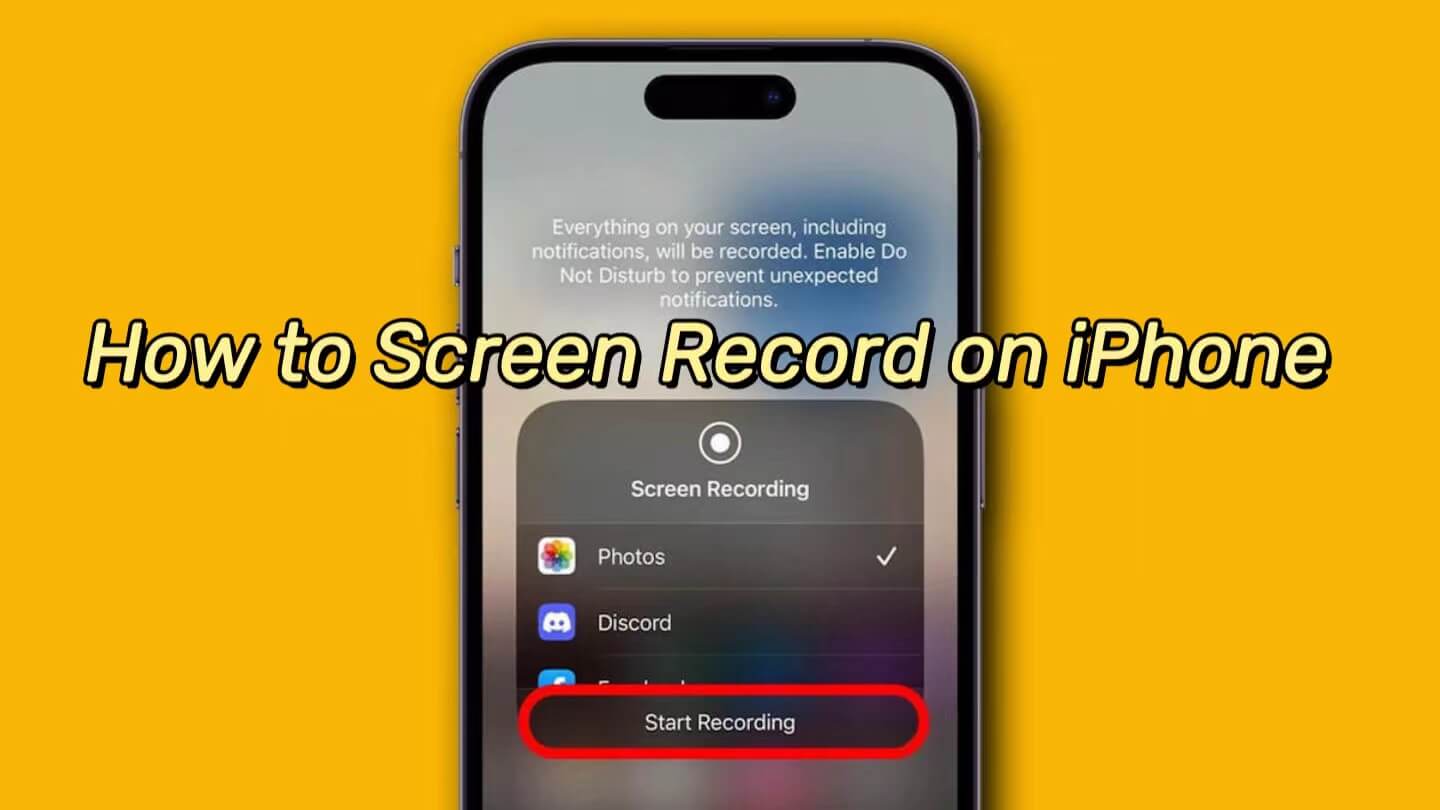
يُعدّ تسجيل الشاشة على أجهزة iPhone ميزةً مفيدةً للغاية، خاصةً عند الحاجة إلى تسجيل لعبة أو التقاط معلومات مهمة. فيما يلي دليلٌ مفصّلٌ حول كيفية تسجيل الشاشة على iPhone، بالإضافة إلى بعض النصائح والاعتبارات الإضافية.
نرحب بمشاركة تجربتك مع هذا الدليل في قسم التعليقات على موقع OTOFLY .
تفعيل تسجيل الشاشة
تأكد من تحديث جهاز iPhone الخاص بك إلى نظام التشغيل iOS 11 أو أحدث، حيث أن ميزة تسجيل الشاشة متاحة منذ نظام التشغيل iOS 11، كما يجب أن يحتوي جهاز iPhone الخاص بك على مساحة تخزين كافية لحفظ الفيديو المسجل.
كيفية تسجيل الشاشة على جهاز iPhone
لتسجيل الشاشة على جهاز iPhone الخاص بك، يمكنك اتباع الخطوات التالية:
الخطوة 1: تخصيص مركز التحكم
- انتقل إلى الإعدادات > مركز التحكم > تخصيص عناصر التحكم.
- انقر على أيقونة "+" بجوار تسجيل الشاشة.
- سيظهر خيار تسجيل الشاشة في مركز التحكم.

الخطوة الثانية: بدء تسجيل الشاشة
- افتح مركز التحكم: في أجهزة iPhone X أو أحدث، اسحب لأسفل من الزاوية العلوية اليمنى للشاشة. في أجهزة iPhone 8 أو أقدم، اسحب لأعلى من أسفل الشاشة.
- في مركز التحكم، يجب أن ترى زر تسجيل الشاشة (يبدو كدائرة بداخلها نقطة).
- انقر على زر تسجيل الشاشة، وسترى عدًا تنازليًا (3، 2، 1) قبل بدء التسجيل.
بعد انتهاء العد التنازلي، سيبدأ تسجيل الشاشة تلقائيًا. في هذه اللحظة، سيظهر مؤشر تسجيل أحمر في الزاوية العلوية اليسرى من الشاشة.
قم بتنفيذ الإجراءات التي تريد تسجيلها. سيلتقط تسجيل الشاشة جميع أنشطة الشاشة، بما في ذلك عمليات اللمس والأصوات (إذا كان تسجيل الميكروفون مُفعّلاً).

الخطوة الثالثة: إيقاف التسجيل
- لإيقاف التسجيل، انقر على زر تسجيل الشاشة الموجود أعلى الشاشة.
- ثم اضغط على زر الإيقاف.
- أو افتح مركز التحكم وانقر على زر التسجيل الأحمر.
الخطوة الرابعة: عرض التسجيلات ومشاركتها
- سيتم حفظ التسجيل تلقائيًا في مكتبة الصور الخاصة بك في تطبيق الصور.
- لعرض جميع تسجيلات الشاشة في مكان واحد، افتح تطبيق الصور، وانقر على الألبومات، ثم انقر على تسجيلات الشاشة أسفل أنواع الوسائط.
- يمكنك مشاهدة التسجيل أو تعديله، ثم مشاركته على وسائل التواصل الاجتماعي أو تطبيقات أخرى.
ملاحظة: قد تتضمن تسجيلات الشاشة الصوت والفيديو، مع العلم أن بعض التطبيقات قد لا تسمح بتسجيل أحدهما دون الآخر. لا يمكنك استخدام خاصية عكس الشاشة أثناء تسجيلها. إذا كنت ترغب في تسجيل الصوت الداخلي، فقد تحتاج إلى استخدام تطبيق أو برنامج خارجي.
هذا كل شيء! لقد نجحت في تسجيل شاشة جهاز iPhone الخاص بك.
بعض النصائح المفيدة للتسجيل

تسجيل الشاشة مع الصوت
إذا كنت ترغب في تسجيل الصوت على جهاز iPhone، يمكنك الضغط مطولاً على أيقونة تسجيل الشاشة قبل بدء التسجيل، ثم تحديد "الميكروفون" لتمكين تسجيل الصوت.
تسجيل شاشة نظام iOS مع الصوت الداخلي:
- اضغط مطولاً على زر تسجيل الشاشة حتى يظهر زر تشغيل الميكروفون.
- اضغط هنا لتشغيل الميكروفون.
- ثم اضغط على أيقونة تسجيل الشاشة.
اعتبارات الخصوصية
عند تسجيل الشاشات التي تتضمن معلومات حساسة، تأكد من إيقاف تشغيل الميكروفون أو تغطية المعلومات الحساسة أثناء التحرير.
احتفظ ببطاريات كافية ومساحة تخزين مناسبة.
قد يستهلك تسجيل الشاشة المزيد من طاقة البطارية ومساحة التخزين، خاصةً في وضع HD. يُرجى التحقق من مستوى بطارية جهاز iPhone ومساحة التخزين المتاحة قبل التسجيل.
قيود التطبيق
قد لا تسمح بعض التطبيقات بتسجيل الشاشة، أو قد لا تتضمن الصوت عند التسجيل، وهو قيد يفرضه مطور التطبيق.
قم بتشغيل وضع "عدم الإزعاج" وقفل اتجاه الشاشة
للحصول على تسجيل فيديو أفضل، يمكنك تشغيل وضع "عدم الإزعاج" لمنع تنبيهات الرسائل من التأثير على تسجيل الشاشة، وتذكر قفل الشاشة لمنع شاشة الفيديو من الانقلاب.
باتباع الخطوات المذكورة أعلاه، يمكنك بسهولة تسجيل شاشة جهاز iPhone الخاص بك واستخدام العديد من الحيل لتحسين تجربة التسجيل. تذكر استخدام ميزة تسجيل الشاشة في iPhone بشكل مناسب واحترام خصوصية وحقوق ملكية الآخرين.

اترك تعليقًا
This site is protected by hCaptcha and the hCaptcha Privacy Policy and Terms of Service apply.