




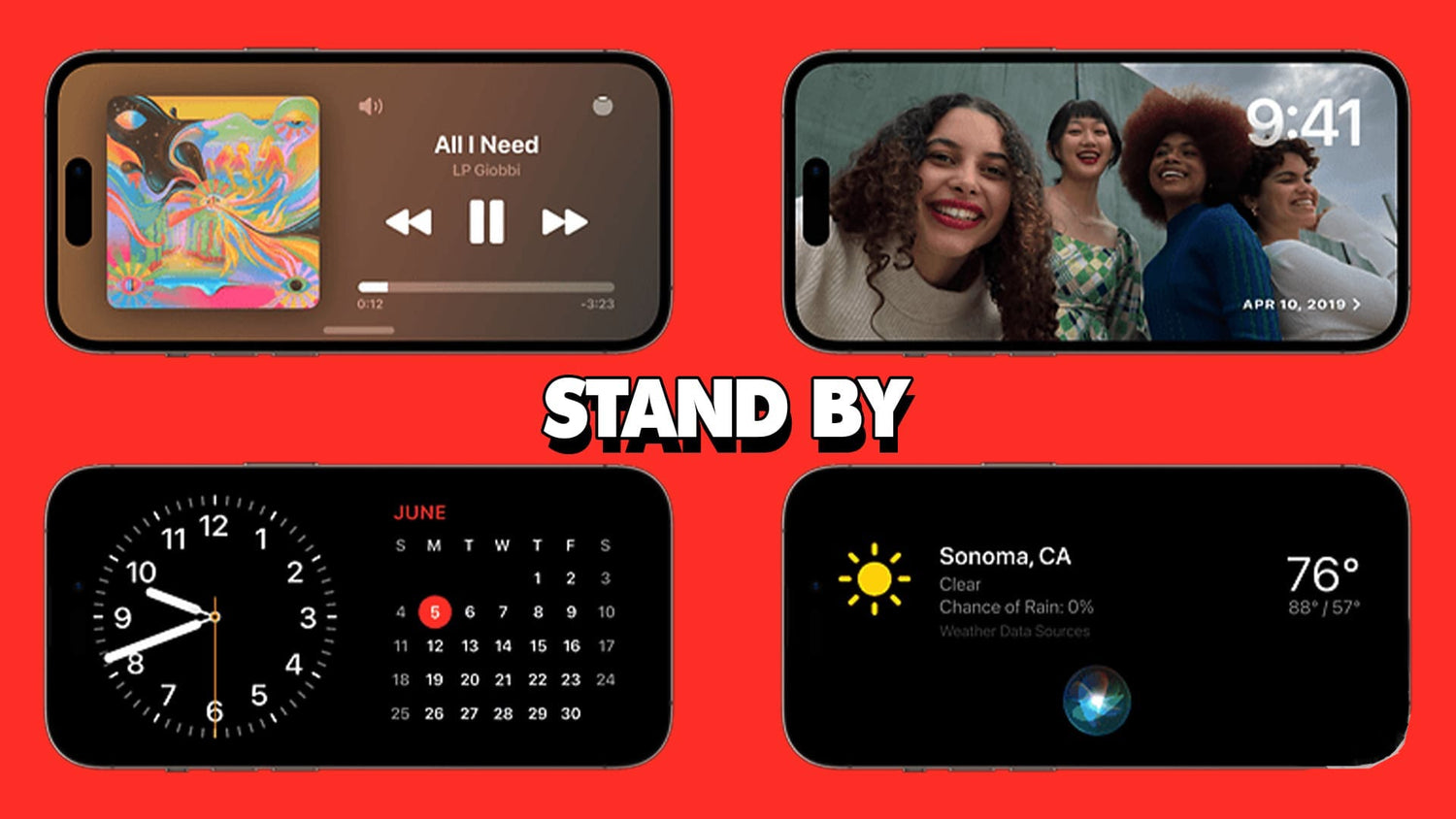
1. تأكد من تحديث جهاز iPhone الخاص بك إلى نظام التشغيل iOS 17
من المهم معرفة أن ميزة وضع الاستعداد متاحة فقط للأجهزة التي تعمل بنظام iOS 17، لذا قبل تفعيلها، تأكد من تحديث جهاز iPhone الخاص بك إلى iOS 17. مع العلم أن وضع الاستعداد متاح في جميع طرازات iPhone المتوافقة مع iOS 17، إلا أن استخدام وضع الاستعداد الدائم يقتصر على iPhone 14 Pro والإصدارات الأحدث نظرًا لشاشته التي تعمل دائمًا، وبالتالي، عندما تكون شاشة iPhone مقفلة، يكون وضع الاستعداد متاحًا دائمًا ويتم الشحن في الوضع الأفقي. في طرازات iPhone الأخرى، عليك النقر على الشاشة للوصول إلى وضع الاستعداد. أما في أجهزة iPhone التي لا تدعم ميزة الشاشة الدائمة، فتُطفأ الشاشة بعد 20 ثانية، وعليك النقر عليها مرة أخرى لإظهار وضع الاستعداد. لذلك، تأكد من تثبيت iOS 17 على جهازك المتوافق. إذا كان لديك طراز أقدم، فلن يعمل وضع الاستعداد على جهاز iPhone الخاص بك.

2. فعّل وضع الاستعداد
في طرازات iPhone التي تدعم نظام iOS 17، يكون وضع الاستعداد مُفعّلاً افتراضيًا. مع ذلك، قد تقوم بإيقافه عن طريق الخطأ أحيانًا. لتجنب هذه المشكلة، يُنصح بالتوجه إلى إعدادات جهاز iPhone والتأكد من تفعيل وضع الاستعداد. يمكنك تفعيله أو تعطيله يدويًا بالانتقال إلى الإعدادات -> وضع الاستعداد، ثم تبديل مفتاح وضع الاستعداد.

بالإضافة إلى ذلك، هناك بعض الشروط التي يجب أن يستوفيها جهاز iPhone الخاص بك لتفعيل وضع الاستعداد. تحديدًا، يجب أن يكون جهاز iPhone الخاص بك مقفلًا ويشحن على شاحن لاسلكي MagSafe أو Qi، أو شاحن Lightning. أهم ما يجب تذكره هو ضرورة تثبيت جهاز iPhone في وضع أفقي ثابت ، ووضعه بزاوية (أي ليس على سطح مستوٍ)، لذا فإن استخدام قاعدة شحن ضروري في معظم الحالات. سيتم تشغيل وضع الاستعداد تلقائيًا عند استيفاء هذين الشرطين، وستتحول شاشة قفل iPhone إلى شاشة عريضة تعرض الوقت والتاريخ ودرجة الحرارة. اسحب لليسار أو اليمين للتبديل بين الأدوات المصغّرة والصور والساعات وخيارات العرض الأخرى. بعد اختيار ما تفضله، مرر لأعلى أو لأسفل للوصول إلى خيارات التعديل. على سبيل المثال، سيؤدي السحب لأعلى أثناء عرض المنبه على الشاشة إلى تغيير التصميم. إذا كان هاتفك مزودًا بشاشة تعمل دائمًا، فستعمل أدوات وضع الاستعداد دون انقطاع.

3. الأعطال الشائعة
- لماذا تنطفئ شاشتي في وضع الاستعداد؟
كما ذكرنا سابقًا، يدعم وضع الاستعداد الجديد جميع أجهزة آيفون المتوافقة مع نظام iOS 17. مع ذلك، تدعم ميزة الشاشة الدائمة التشغيل فقط طرازات آيفون 14 برو والإصدارات الأحدث . عند تفعيل هذه الميزة، لن ينطفئ الآيفون الشاشة عند استشعار النظرة، بينما تنطفئ الشاشة تلقائيًا في باقي طرازات آيفون بعد فترة زمنية محددة. بالنسبة لسلسلة آيفون 15 برو وآيفون 14 برو، افتح تطبيق الإعدادات على جهازك، ثم مرر لأسفل واختر وضع الاستعداد، وستجد زر تشغيل/إيقاف الشاشة الدائمة . 
- لماذا تظهر شاشة جهازي بلون أحمر؟

- لماذا لا يتم تفعيل وضع الاستعداد على الإطلاق؟
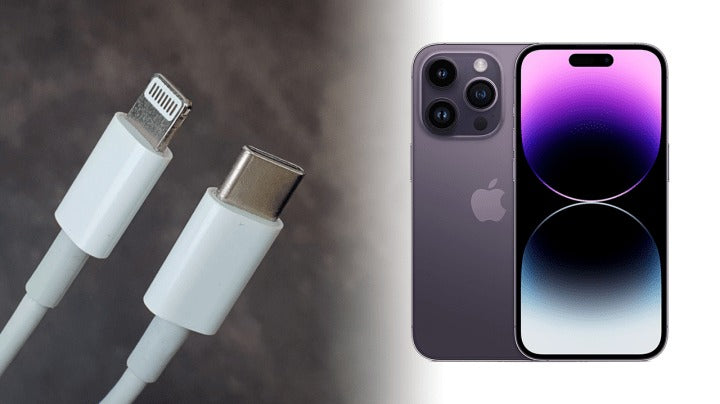
إذا لم يعمل وضع الاستعداد على جهاز iPhone الخاص بك، فقد يكون السبب هو الشاحن. يمكنك استخدام كابل Lightning أو محول طاقة أو شاحن لاسلكي معتمد من Apple. بالإضافة إلى ذلك، نوصي بشدة باستخدام حامل الشحن اللاسلكي القابل للطي 3 في 1 من OTOFLY، الحاصل على شهادة MFi، والذي لا يسمح فقط لجهاز iPhone الخاص بك باستخدام وضع الاستعداد أثناء الشحن اللاسلكي، بل يتميز أيضًا بتصميمه الأنيق وسهولة حمله. يضمن لك حامل الشحن اللاسلكي القابل للطي 3 في 1 تجنب استخدام أجهزة الشحن اللاسلكي ذات الزوايا المنخفضة أو المسطحة. إذا كنت ممن يضعون هواتفهم بجانب السرير أو على المكتب، يمكنك استخدام ساعة عند وضع جهاز iPhone على الشاحن اللاسلكي 3 في 1، أو يمكنك استخدامه كإطار صور رقمي في غرفة المعيشة. نعتقد أن وضع الاستعداد طريقة ذكية للاستفادة من جهاز iPhone الخاص بك عندما يكون غير مستخدم، ولكنه أسهل استخدامًا عند تثبيت الهاتف على قاعدة الشحن اللاسلكي. إذا كنت تستخدم ملحقات شحن غير معتمدة أو معيبة أو غير متوافقة، فقد لا يعمل وضع الاستعداد في جهاز iPhone. كما قد تظهر لك أحيانًا رسالة الخطأ "قد لا يكون هذا الملحق مدعومًا". لذلك، عند استخدام شاحن لاسلكي أنيق وخفيف الوزن ، يُمكن أن يُصبح جهاز iPhone في وضع الاستعداد أداةً مفيدةً وممتعةً على سطح المكتب، مما يُضفي عليك شعورًا بالرضا سواءً في العمل أو في حياتك اليومية.

- أعد تشغيل جهاز iPhone الخاص بك
إذا جربت الطرق المذكورة أعلاه ولم ينجح وضع الاستعداد في نظام iOS 17، فحاول إعادة تشغيل جهاز iPhone. قد تتعطل بعض وظائف iPhone أحيانًا بسبب تحديث نظام iOS، ولكن في أغلب الأحيان يمكن حل المشكلة بإعادة التشغيل أو فرض إعادة التشغيل. في بعض الأحيان، قد تساعدك إعادة التشغيل البسيطة في استبعاد أي مشاكل برمجية طفيفة واستعادة وظائف جهازك إلى وضعها الطبيعي. لذا، لا تتردد في تجربتها.

إذا لم يحالفك الحظ بعد، يمكنك الاتصال بدعم Apple أو زيارة أقرب متجر Apple للحصول على مساعدة احترافية.

اترك تعليقًا
This site is protected by hCaptcha and the hCaptcha Privacy Policy and Terms of Service apply.