





وصل نظام iOS 17 كما هو مُعلن في 18 سبتمبر ، ويأتي مزودًا بالعديد من الميزات الجديدة ودعم لأجهزة iPhone X وما فوقها. فيما يلي قائمة بأهم ميزات هذا الإصدار الجديد من نظام التشغيل، ونقدم بعض الاقتراحات للإجابة على سؤالك: هل يجب عليّ الترقية إلى iOS 17؟
ما الجديد في نظام iOS 17؟
1. جهاز iPhone في وضع الاستعداد
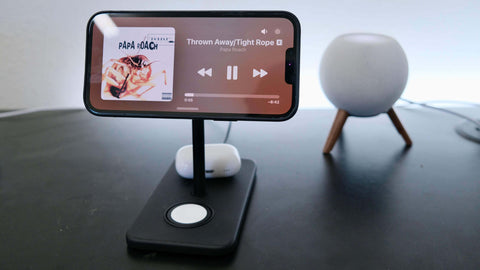
يُعدّ وضع الاستعداد إحدى الميزات الرئيسية لنظام iOS 17. عندما لا تستخدم جهاز iPhone الخاص بك، يمكنك وضعه أفقيًا على الشاحن لتفعيل وضع الاستعداد. تخلص من الخلفيات والأيقونات، وسيتحول جهاز iPhone الخاص بك فورًا إلى ساعة، أو تقويم، أو إطار صور رقمي، أو مركز معلومات مع مجموعات أدوات ذكية. يمكنك أيضًا تعديل الأدوات بالضغط مطولًا على واجهة وضع الاستعداد. في نظام iOS 17.1، أضافت Apple المزيد من خيارات الإعدادات لوضع الاستعداد. (راجع دليلنا حول كيفية استخدام وضع الاستعداد في ميزات iPhone الجديدة لمزيد من المعلومات). تأكد من الاطلاع على حامل الشحن اللاسلكي القابل للطي 5 في 1 إذا كنت ترغب في الاستفادة من هذه الميزة.
2. ملصقات الاتصال الجديدة
لا تزال ملصقات جهات الاتصال هي الميزة البصرية الأبرز في نظام iOS 17. في الإصدارات السابقة من iOS، كان بإمكانك تمييز جهات الاتصال من خلال نغمات الرنين والصور المصغرة على هاتفك. الآن، يمكنك إنشاء ملصقات مخصصة لجهات اتصالك، سواءً كانت صورًا أو رموزًا تعبيرية (Memoji) أو ألوانًا متنوعة، بالإضافة إلى إمكانية تصميم الأسماء - وهي ميزة تُشبه دمج شاشة القفل القابلة للتخصيص من Apple مع تطبيق جهات الاتصال. ستظهر ملصقات جهات الاتصال عند تلقيك مكالمة، أو مكالمة FaceTime، أو عند البحث في جهات الاتصال. علاوة على ذلك، إذا قمت بتحديث ملصقك، يمكنك أيضًا اختيار مزامنته تلقائيًا مع جهات اتصالك.

3. استخدام خاصية الإسقاط الصوتي (NameDrop) مع خاصية الإسقاط الجوي (AirDrop)
تتيح لك ميزة NameDrop، وهي إضافة جديدة إلى AirDrop، تبادل معلومات الاتصال مع الآخرين بمجرد تقريب جهاز iPhone أو Apple Watch الخاص بك من جهاز iPhone أو Apple Watch آخر. يمكنك تبادل معلومات الاتصال بسرعة عبر AirDrop عند تكوين صداقات جديدة . إذا كنت ترسل عددًا كبيرًا من الملفات عبر AirDrop واستغرق الأمر بعض الوقت، فما عليك سوى بدء العملية ضمن النطاق، ولن تحتاج إلى البقاء ضمن النطاق حتى يكتمل النقل، حيث سيتم إرسال الملفات عبر الإنترنت. كما يمكنك تفعيل ميزة SharePlay بتقريب جهازي iPhone معًا، مما يتيح لك الاستماع إلى الموسيقى أو مشاهدة مقاطع الفيديو مع شخص آخر لديه جهاز iPhone.

4. ردود الفعل على تطبيق فيس تايم
يدعم تطبيق FaceTime الرسائل الصوتية والمرئية، لذا يمكنك ترك رسالة صوتية مرئية إذا لم يرد أحد على مكالمتك. كما يدعم FaceTime مجموعة من التفاعلات، مع ثمانية تأثيرات تشمل المطر والقصاصات الورقية والقلوب . يمكنك تفعيلها من القائمة أو عبر إيماءات اليد أمام الكاميرا الأمامية لهاتفك iPhone؛ على سبيل المثال، إذا رفعت علامة السلام المزدوجة، ستتساقط القصاصات الورقية خلف وجهك، ولكنك ستحتاج إلى iPhone 12 أو أحدث للاستفادة من عناصر التحكم بالإيماءات.

5. رموز تعبيرية في نظام iOS 17
تُولي آبل اهتمامًا كبيرًا بالملصقات في نظام iOS 17، حيث أصبحت مُدمجة في لوحة مفاتيح الرموز التعبيرية، مما يُسهّل الوصول إليها في تطبيقات الطرف الثالث. بالمقارنة مع نظام iOS 16 العام الماضي، يُمكنك الآن تحويل هذه الملصقات إلى ملصقاتك الخاصة لإنشاء صور مضحكة. يُمكنك إضافة تأثيرات إلى هذه الملصقات، وحتى إنشاء ملصقات حية باستخدام الصور الحية. لا تقتصر استخدامات الملصقات على رسائل iMessage فحسب، بل تشمل أيضًا المذكرات، وتعديل الصور، وحتى بعض تطبيقات الطرف الثالث تدعم إرسالها، مما يمنحك المزيد من الفرص لإضافة لمستك الشخصية .

6. تحديثات سفاري
أولت آبل اهتمامًا متزايدًا بالخصوصية في تحديثاتها وحملاتها التسويقية، لذا أضافت في نظام iOS 17 ميزة التصفح الخاص إلى متصفح سفاري. عند تفعيل هذه الميزة، يُطلب منك استخدام بصمة الوجه (Face ID) في كل مرة، بحيث تُخفى علامات التبويب الخاصة عند إعطاء هاتفك لشخص آخر، مما يُعزز حماية خصوصية المستخدم. إضافةً إلى ذلك، يمكنك استخدام سيري لقراءة صفحات الويب المدعومة بصوت عالٍ في تطبيق سفاري. فعّل سيري ، ثم قل عبارة مثل "اقرأ هذا"، وستقرأ سيري محتوى الصفحة الحالية تلقائيًا. جرّب هذه الميزة الجديدة لراحة عينيك.

7. البريد الصوتي المباشر
عندما يترك أحدهم رسالة صوتية، تعرض ميزة البريد الصوتي المباشر نصًا مكتوبًا للرسالة على شاشة القفل أثناء حديث المتصل. طالما كان الصوت واضحًا، سيقوم الآيفون بتفسير ما يقوله المتصل . بناءً على ما قيل، إذا كان الأمر يستدعي الرد الفوري، يمكنك الرد على المكالمة (في الولايات المتحدة وكندا فقط). بعد انتهاء المكالمة، يمكنك العثور على الرسائل الصوتية المسجلة بواسطة هاتفك باستخدام ميزة البريد الصوتي المباشر في تبويب البريد الصوتي بتطبيق الهاتف.

8. تطبيق المجلة الجديد
تم إطلاق تطبيق Journal، الذي تم الترويج له في مؤتمر iOS 17، مؤخرًا في الإصدار 17.2 من نظام iOS بتاريخ 10 نوفمبر. ومن بين الميزات الجديدة والممتعة التي يقدمها نظام iOS 17 لأجهزة iPhone، ميزة Journal التي تتيح إضافة تفاصيل إلى أي مدخل يحتوي على صور وموسيقى وتسجيلات وغيرها، لتوثيق اللحظات المهمة. كما يقدم التطبيق اقتراحات مخصصة للحظات يمكن للمستخدمين تسجيلها بناءً على صورهم وموسيقاهم وتمارينهم الرياضية وغيرها. إذا كنت من محبي الكتابة على iPhone، فإن Journal تطبيق رائع يساعدك على تسجيل أجمل لحظات حياتك بسهولة وفعالية أكبر.

هل يجب عليّ التحديث إلى نظام iOS 17؟

بالنسبة لمن لا يزالون يستخدمون نظام iOS 16 ، يُنصح بالترقية إذا كنتم مهتمين بالميزات والتغييرات الجديدة في نظام iOS 17. ولكن إذا كنتم قلقين حقاً من أن تجربة استخدام الآيفون ستتأثر سلباً بعد الترقية، فيمكنكم الانتظار بضعة أيام أخرى ومتابعة آراء المستخدمين الذين قاموا بالترقية قبل اتخاذ القرار.
يمكن لمستخدمي نظام iOS 15 أو الإصدارات الأقدم تأجيل الترقية حاليًا، إلا إذا كانوا يرغبون حقًا في استخدام إحدى الميزات الجديدة لنظام iOS 17 أو اضطروا للترقية بعد شراء سماعات AirPods أو ساعة Apple Watch جديدة، وما إلى ذلك. تجدر الإشارة إلى أنه عند ترقية جهاز iPhone إلى نظام جديد، سيستغرق الأمر بعض الوقت في الخلفية لإنشاء الفهارس وتنظيم البيانات، وما إلى ذلك. قد تؤدي هذه العملية إلى ارتفاع درجة حرارة الجهاز واستهلاك البطارية بسرعة، مما لا يعكس تجربة الاستخدام الحقيقية لنظام iOS 17.
شاركنا أفكارك في التعليقات إذا قمت بتحديث نظام iOS الخاص بك إلى أحدث إصدار.


تعليق واحد
de-ll@windowslive.com
i want teh system ios 17
اترك تعليقًا
This site is protected by hCaptcha and the hCaptcha Privacy Policy and Terms of Service apply.