




Das iPhone bietet viele Funktionen. Dieser Beitrag präsentiert die 10 nützlichsten Tipps zu Kamera, Benutzeroberflächeneinstellungen und anderen Bereichen, sortiert nach den Funktionen, die im Alltag häufig genutzt werden. Teilen und favorisieren Sie diesen Beitrag!
1. Tippen Sie auf die Rückseite, um einen Screenshot zu erstellen.
Viele iPhone-Nutzer wissen, dass man einen Screenshot machen kann, indem man gleichzeitig die Seitentaste und die Lauter-Taste schnell drückt und wieder loslässt. Bequemer ist es jedoch, auf die Rückseite des Telefons zu tippen, ohne die physischen Tasten zu betätigen. Diese Methode ist genauso effektiv, selbst wenn man eine Schutzhülle am iPhone trägt.
- Prüfen Sie, ob auf Ihrem iPhone 8 oder neuer die iOS-Version 14 oder höher installiert ist.
- Gehen Sie zu Einstellungen > Bedienungshilfen > Berühren und tippen Sie auf Zurück Tippen .
- Tippe zweimal oder dreimal und wähle eine Aktion aus.
- Tippen Sie zweimal oder dreimal auf die Rückseite Ihres iPhones, um die von Ihnen festgelegte Aktion auszulösen.
Sie können sogar ein Doppeltippen oder Dreifachtippen einstellen, um eine Bedienungshilfen-Kurzbefehl auszulösen und so schnell auf Funktionen wie AssistiveTouch, Siri-Kurzbefehle, die Bildschirmlupe, die Einhandbedienung und VoiceOver zuzugreifen.
2. Verwenden Sie den Panoramamodus zum Fotografieren.
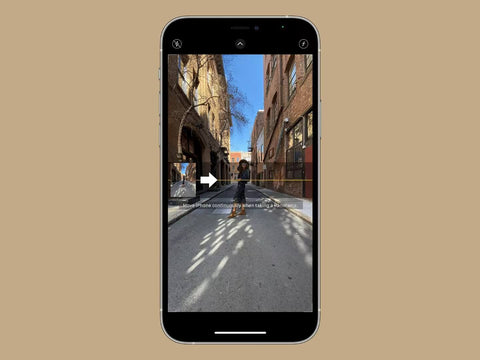
Nutzen Sie den Panoramamodus des iPhones, um mehrere Avatare aufzunehmen.
- Öffne die Kamera-App auf deinem iPhone.
- Wähle den Panoramamodus und lass deinen Freund posieren.
- Tippen Sie auf den Auslöser.
- Schwenken Sie die Kamera langsam in Richtung des Pfeils und halten Sie sie dabei auf der Mittellinie.
- Bitten Sie die Person, schnell hinter Ihnen hervorzulaufen, um die nächste Aufnahmeposition einzunehmen und zu posieren.
- Bewegen Sie die Kamera weiter und tippen Sie schließlich erneut auf den Auslöser.
Außerdem: Hier finden Sie weitere Informationen zu iPhone-Silikonhüllen .
3. Machen Sie Fotos, während Sie filmen
Während der Videoaufnahme befindet sich auf dem Bildschirm ein kleiner weißer runder Auslöser. Berühren Sie diesen, um während der Videoaufnahme ein Foto aufzunehmen und den schönen Moment festzuhalten.
4. Textersetzungen erstellen
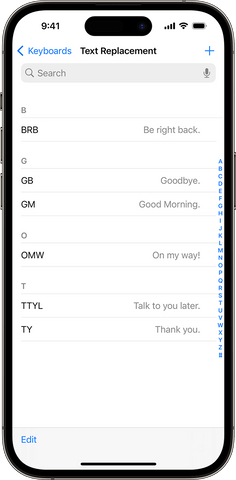
Die Textersetzung auf dem iPhone ermöglicht es Ihnen, häufig verwendete Kurzformulierungen festzulegen. Sie können beispielsweise „TY“ eingeben, und es wird automatisch durch „Danke“ ersetzt.
- In der Einstellungen-App tippen Sie auf Allgemein > Tastatur > Textersetzung.
- Tippe auf die Schaltfläche „Hinzufügen“.
- Geben Sie Ihren Ausdruck und Ihre Tastenkombination ein.
- Tippen Sie auf Speichern.
5. Verbergen Sie Ihren genauen Standort
Die Funktion „Wichtige Orte“ des iPhones speichert, welche Orte das Gerät besucht hat, wie oft und wie lange, um diese Daten anderen Diensten zur Verfügung zu stellen. Dies ist jedoch etwas beunruhigend für Nutzer, denen der Schutz ihrer Privatsphäre besonders wichtig ist.
Um die Ortungsdienste auf Ihrem iPhone zu deaktivieren, gehen Sie zu Einstellungen > Datenschutz > Ortungsdienste > System > Dienste > Wichtige Orte. (Beachten Sie, dass dies die Funktion „Mein iPhone suchen“ in Zukunft beeinträchtigen kann.)
6. Mikrofon bei Bildschirmaufnahmen aktivieren
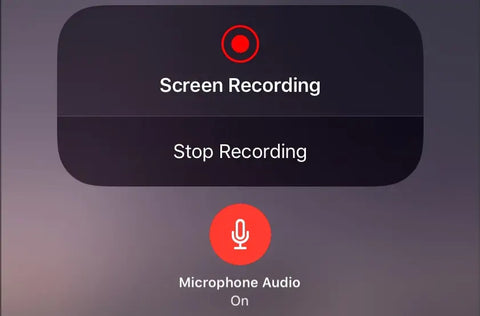
Normalerweise zeichnen Handys beim Aufnehmen des Bildschirms nicht standardmäßig Ton auf, aber das iPhone bietet eine praktische Funktion, mit der Sie während der Aufnahme Ton aufnehmen können.
- Öffne das Kontrollzentrum auf deinem iPhone.
- Tippen Sie auf die graue Aufnahmetaste und warten Sie dann den dreisekündigen Countdown ab.
- Tippen Sie auf das Mikrofon, um die Mikrofon-Audioausgabe ein- oder auszuschalten.
7. Blitzintensität steuern
Im Kontrollzentrum können Sie durch langes Drücken auf das Taschenlampensymbol die Helligkeit anpassen. Es stehen vier Helligkeitsstufen zur Auswahl. Auch das Ausschalten der Taschenlampe auf dem Sperrbildschirm ist ganz einfach: Wischen Sie einfach von rechts nach links, um die Taschenlampe schnell auszuschalten.
8. Nachrichten automatisch löschen
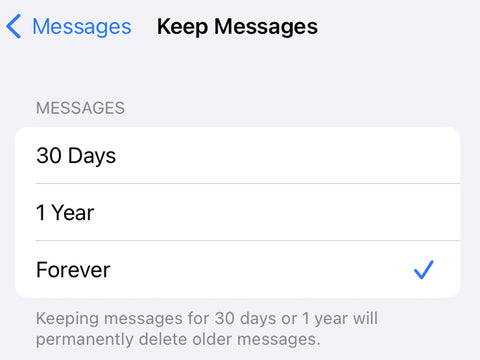
Angesichts der vielen Spam-Nachrichten müssen Sie diese nicht mehr einzeln manuell löschen. Gehen Sie einfach in die Einstellungen und legen Sie die Aufbewahrungsdauer für Nachrichten auf 30 Tage fest. Das System löscht dann automatisch alle Nachrichten der letzten 30 Tage.
- In der Einstellungen-App tippen Sie auf Nachrichten.
- Scrollen Sie nach unten und wählen Sie unter der Überschrift „Nachrichtenverlauf“ die Option „Nachrichten behalten“.
- Wähle 30 Tage, 1 Jahr oder für immer.
9. Mehrere Apps gleichzeitig verschieben
Haben Sie beim Organisieren des Startbildschirms Ihres iPhones immer den Finger auf das gewünschte Symbol gedrückt gehalten und es dann einzeln an die neue Position gezogen? Tatsächlich lassen sich die Symbole auf dem iPhone-Bildschirm auch in Gruppen verschieben.
- Halten Sie einfach den Startbildschirm gedrückt, bis die Symbole wackeln.
- Wählen Sie ein Symbol aus, ohne die Maustaste loszulassen.
- Verwenden Sie anschließend einen anderen Finger, um auf weitere Apps zu klicken, die Sie nacheinander verschieben möchten.
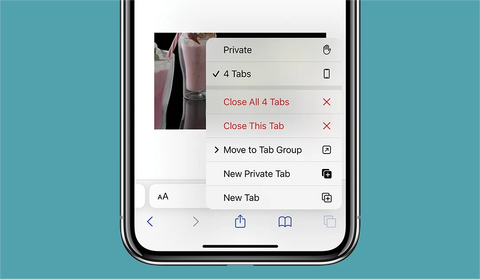
10. Schließen Sie alle Tabs in Safari.
Manchmal öffnet man beim Surfen in Safari versehentlich viele Webseiten, die man dann mühsam einzeln schließen muss. Keine Sorge: Mit einem längeren Druck auf die untere rechte Ecke schließen Sie alle Tabs im Handumdrehen.
Diese Tricks sind nur die Spitze des Eisbergs der vielen Funktionen des iPhones. Da das iOS-System ständig aktualisiert wird, gibt es immer wieder neue Funktionen und Verbesserungen. Welche anderen tollen Tipps kennst du?



Hinterlasse einen Kommentar
Diese Website ist durch hCaptcha geschützt und es gelten die allgemeinen Geschäftsbedingungen und Datenschutzbestimmungen von hCaptcha.