




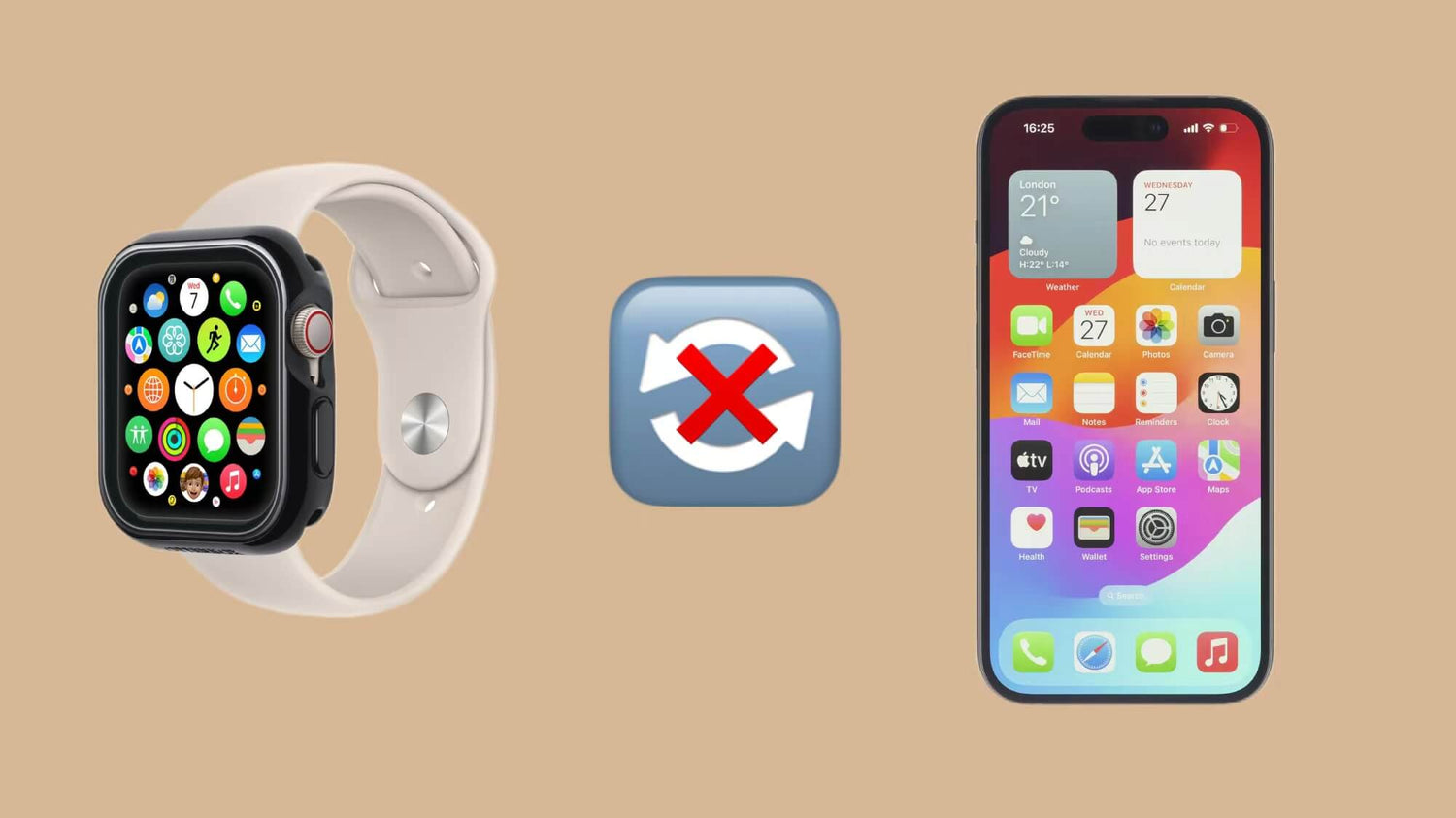
Sind Ihnen ähnliche Probleme schon einmal begegnet, bei denen sich Apple Watch und iPhone nicht synchronisieren lassen, während Sie die Apple Watch verwenden? Beispielsweise werden Fitnessdaten, Benachrichtigungen, Musik und App-Daten nicht synchronisiert. Dies kann an einer Verzögerung des Synchronisierungsprozesses zwischen Apple Watch und iPhone, einem nicht erkannten iPhone oder einem bzw. beiden Geräten liegen.
Hier finden Sie verschiedene Lösungsansätze für unterschiedliche Datensynchronisationsprobleme. Vielleicht hilft Ihnen dieser Artikel weiter!
1. Stellen Sie eine stabile Verbindung sicher.
Möglicherweise stellen Sie fest, dass Ihre Fitnessaktivitäten (z. B. Schritte, Kalorienverbrauch, Herzfrequenz usw.), die Sie mit Ihrer Apple Watch erfassen, nicht korrekt mit der Health-App auf Ihrem iPhone synchronisiert werden. Dies kann an einem Verbindungsproblem liegen, da die Datensynchronisierung zwischen Apple Watch und iPhone von der Verbindung zwischen den Geräten abhängt. Überprüfen Sie daher, ob Ihre Bluetooth- oder WLAN-Verbindung einwandfrei funktioniert.
- Bluetooth prüfen:
Stellen Sie sicher, dass sich beide Geräte in Bluetooth-Reichweite befinden und die Verbindung stabil ist. Vermeiden Sie Hindernisse, die das Bluetooth-Signal stören könnten, und achten Sie darauf, dass beide Geräte ausreichend geladen sind.
- WLAN-Netzwerk prüfen:
Für einige Datensynchronisierungsvorgänge (z. B. die iCloud-Synchronisierung) müssen Apple Watch und iPhone mit demselben WLAN-Netzwerk verbunden sein. Stellen Sie sicher, dass beide Geräte mit einem zuverlässigen WLAN-Netzwerk verbunden sind und die Netzwerkverbindung funktioniert.
2. Benachrichtigungseinstellungen
Wenn Benachrichtigungen auf dem iPhone empfangen werden, aber nicht auf der Apple Watch angezeigt werden, liegt das möglicherweise an den Benachrichtigungseinstellungen. Beispielsweise könnten bestimmte Benachrichtigungstypen deaktiviert oder eingeschränkt sein. Überprüfen Sie die Benachrichtigungseinstellungen in den iPhone-Einstellungen, um sicherzustellen, dass Benachrichtigungen für die gewünschten Apps zugelassen sind und korrekt an die Apple Watch gesendet werden.
3. Freier Stauraum
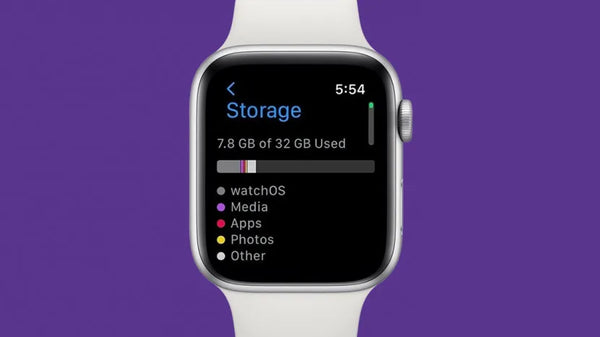
Manche Nutzer berichten von dem Problem, dass Musik oder Podcasts zwar auf dem iPhone verfügbar sind, aber nicht zur Offline-Wiedergabe mit der Apple Watch synchronisiert werden können. Dies kann an den Synchronisierungseinstellungen, dem begrenzten Speicherplatz oder anderen Faktoren liegen. Überprüfen Sie die Musik- oder Podcast-Einstellungen Ihrer Apple Watch, um sicherzustellen, dass die gewünschten Inhalte zur Synchronisierung ausgewählt sind und ausreichend Speicherplatz auf Ihrer Apple Watch vorhanden ist.
4. Aktualisierung von Betriebssystemen und Anwendungen
Stellen Sie sicher, dass sowohl auf Ihrer Apple Watch als auch auf Ihrem iPhone das Betriebssystem und die benötigten Apps auf dem neuesten Stand sind. Einige Apps erfordern möglicherweise eine Datensynchronisierung über bestimmte Apps auf dem gekoppelten iPhone. Sollten die Daten nicht synchronisiert werden, überprüfen Sie, ob die Berechtigungen für die betreffende App aktiviert sind oder ob ein Software-Update erforderlich ist. Entwickler veröffentlichen regelmäßig Updates, um Probleme zu beheben und die Synchronisierung zu verbessern. Beachten Sie außerdem, dass ein Betriebssystem-Update einige Datensynchronisierungsprobleme beheben und die Leistung verbessern kann. Ein aktuelles Betriebssystem trägt daher maßgeblich dazu bei, Synchronisierungsprobleme zwischen Ihrer Apple Watch und Ihrem iPhone zu vermeiden.
5. Laden Sie Ihre Apple Watch vollständig auf.
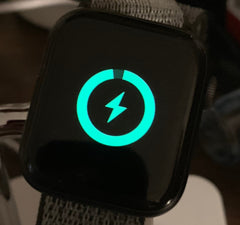
Der Akkustand der Apple Watch beeinflusst maßgeblich ihre Nutzungsfunktionen. Bei niedrigem Akkustand der Apple Watch kann das System automatisch einige Hintergrundprogramme schließen, um den Stromverbrauch zu reduzieren. Dies kann jedoch auch zu Synchronisierungsproblemen zwischen Apple Watch und iPhone führen.
Siehe auch: Magnetische kabellose Ladestation für Ihre Apple Watch hier.
6. Ihre Apple Watch erneut mit Ihrem iPhone koppeln
Wenn das Problem weiterhin besteht, versuchen Sie, Ihre Apple Watch zu entkoppeln und anschließend erneut zu koppeln. Öffnen Sie auf Ihrem iPhone die Watch-App, gehen Sie zum Tab „Meine Uhr“, wählen Sie Ihr Gerät aus und tippen Sie dann auf „Entkoppeln“. Folgen Sie anschließend den Anweisungen der App, um Ihre Apple Watch erneut zu koppeln.

Hinterlasse einen Kommentar
Diese Website ist durch hCaptcha geschützt und es gelten die allgemeinen Geschäftsbedingungen und Datenschutzbestimmungen von hCaptcha.