




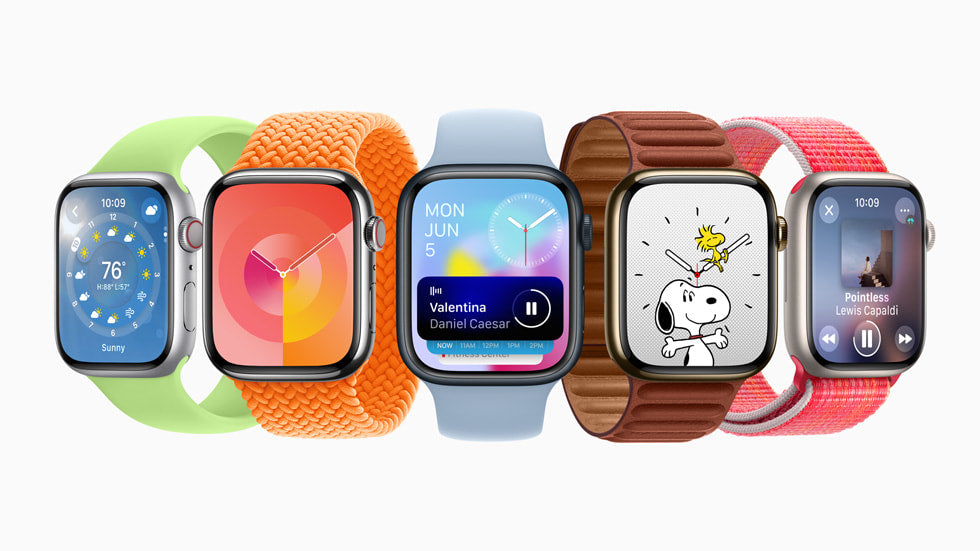
Dieser nützliche Tipp nach dem Apple Watch-Upgrade sorgt dafür, dass Sie nichts verpassen. Die Apple Watch unterstützt viele Zifferblattdesigns. Wie Sie diese Auswahl nutzen können? Im Folgenden finden Sie eine Anleitung dazu.
Methode 1: Verwenden Sie die Fotoalbum-App
- Schritt 1: Öffnen Sie die Albums-App.
Auf der Apple Watch können Sie Fotos über die Albums-App zum Zifferblatt hinzufügen. Dazu müssen Sie zuerst die Albums-App öffnen.
- Schritt 2: Wählen Sie die Fotos aus, die Sie hinzufügen möchten.
In der Album-App können Sie die Fotos auswählen, die Sie hinzufügen möchten. Wischen Sie über den Bildschirm, um alle Fotos anzuzeigen, und tippen Sie auf die Fotos, die Sie hinzufügen möchten.
- Schritt 3: Wählen Sie „Als Drehknopf einstellen“.
Nachdem Sie die gewünschten Fotos ausgewählt haben, gelangen Sie durch Antippen der Fotos zur Fotovorschau. Dort können Sie „Als Zifferblatt festlegen“ auswählen und anschließend den gewünschten Zifferblattstil festlegen.
Methode 2: Verwenden Sie die Kamera-App
- Schritt 1: Öffnen Sie die Kamera-App.
Auf der Apple Watch können Sie auch die Kamera-App verwenden, um Fotos auf dem Zifferblatt hinzuzufügen. Öffnen Sie dazu zunächst die Kamera-App.
- Schritt 2: Nehmen Sie das Foto auf, das Sie hinzufügen möchten.
In der Kamera-App können Sie durch Tippen auf den Bildschirm das gewünschte Foto aufnehmen. Nach der Aufnahme können Sie durch alle Fotos wischen und das gewünschte auswählen. Nach dem Speichern wird das Porträtfoto auf dem Zifferblatt angezeigt. Kennen Sie diesen kleinen Trick schon?


1 Kommentar
حمود صلاح
1618
Hinterlasse einen Kommentar
Diese Website ist durch hCaptcha geschützt und es gelten die allgemeinen Geschäftsbedingungen und Datenschutzbestimmungen von hCaptcha.