




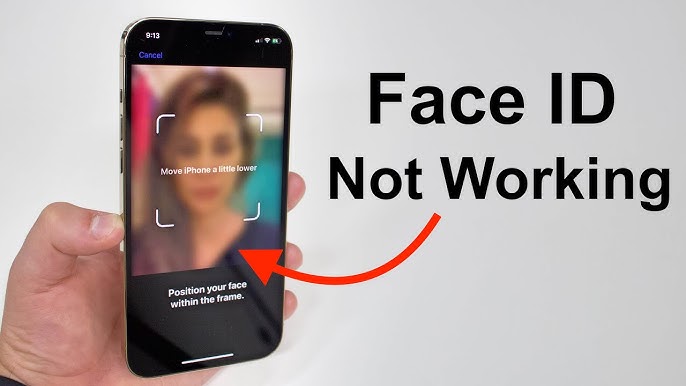
Nach seinem Debüt auf dem iPhone X hat Face ID die Fingerabdruckerkennung erfolgreich als neue Sicherheitsverifizierungsmethode für das iPhone abgelöst und ermöglicht es den Nutzern, ihr iPhone ohne großen Aufwand zu entsperren.
Das neue iPhone 15 ist weiterhin mit Gesichtserkennung ausgestattet. Nutzer können Face ID verwenden, um das Telefon zu entsperren, Zahlungen zu tätigen und Passwörter automatisch einzugeben. Dank dieser Technologie identifiziert das iPhone den Nutzer präzise und erhöht so die Sicherheit. Gleichzeitig ermöglicht die Gesichtserkennung eine freihändige Bedienung und bietet dadurch deutlich mehr Komfort.
Doch selbst die ausgefeilteste Gesichtserkennungstechnologie macht gelegentlich Fehler. Laut Rückmeldungen vieler iPhone-15-Nutzer funktioniert die Gesichtserkennung manchmal gar nicht, falsch oder reagiert verzögert, was den Nutzern erhebliche Unannehmlichkeiten bereitet.
Obwohl es keine Möglichkeit gibt, diese Art von Fehler zu vermeiden, können wir bei der täglichen Nutzung des Telefons einige Methoden anwenden, um die Wahrscheinlichkeit von Problemen bei der Gesichtserkennung zu verringern.
1. Reinigen Sie die TrueDepth-Kamera, um ein Verdecken zu vermeiden.
Die Gesichtserkennung schlägt aufgrund von Objekten, die die Linse oder das Gesicht verdecken, mehrmals fehl. Dadurch erkennt das iPhone andere Gesichtsdaten als die in der Datenbank gespeicherten. Das Sicherheitssystem geht dann davon aus, dass die erkannte Person nicht der Besitzer des Telefons ist und kann es daher nicht entsperren. Sie können die Kameralinse vorsichtig mit einem weichen Tuch abwischen, um Staub und Schmutz zu entfernen, oder Ihr Gesicht reinigen, um sicherzustellen, dass keine Objekte wie Schmutz oder Wassertropfen die Gesichtserkennung beeinträchtigen.
2. Face ID-Einstellungen zurücksetzen
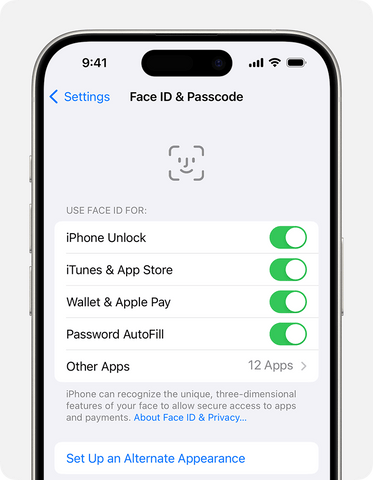
Sollte die Gesichtserkennung während der Nutzung mehrmals fehlschlagen, müssen Sie Ihre Gesichtserkennungsdaten zurücksetzen, sofern Sie sicher sind, dass keine Verschmutzungen oder andere Hindernisse die Erkennung beeinträchtigen. Wahrscheinlich wurden Ihre Gesichtsdaten beim Eingeben nicht korrekt gespeichert. Gehen Sie dazu einfach in die Geräteeinstellungen, wählen Sie die Option „Gesichtserkennung“, anschließend „Gesicht neu erfassen“ und folgen Sie den Anweisungen, um Ihr Gesicht erneut zu erfassen. Dadurch sollte das Problem der Gesichtserkennung behoben sein.
3. Aktualisieren Sie das Betriebssystem.
Ältere Systeme können auch Probleme mit der Funktionalität des iPhones verursachen, und Fehler bei der Gesichtserkennung können auch auf Betriebssystemfehler zurückzuführen sein, die normalerweise mit der neuesten Version des Betriebssystems behoben werden: Gehen Sie zu den Einstellungen Ihres Geräts, wählen Sie die Option „Allgemein“, wählen Sie „Softwareupdate“ und laden Sie die neueste Version des Betriebssystems herunter und installieren Sie sie, falls Updates verfügbar sind.
4. Alternative Entsperrmethode verwenden
Wenn die Gesichtserkennung nicht ordnungsgemäß funktioniert, können Sie eine alternative Entsperrmethode wie einen Passcode oder einen Fingerabdruck verwenden. Gehen Sie zu den Geräteeinstellungen und wählen Sie die Option „Gesichtserkennung“ oder „Passwort und Sicherheit“, um eine alternative Entsperrmethode zu aktivieren oder festzulegen.
Wählen Sie eine iPhone-Hülle von OTOFLY , die perfekt zu Ihrem iPhone passt, um Face ID optimal zu nutzen. Wir hoffen, die oben genannten Methoden helfen Ihnen bei der Behebung von Face-ID-Problemen auf Ihrem iPhone.



Hinterlasse einen Kommentar
Diese Website ist durch hCaptcha geschützt und es gelten die allgemeinen Geschäftsbedingungen und Datenschutzbestimmungen von hCaptcha.