




1. Bildschirmhelligkeit anpassen und automatische Helligkeitsanpassung aktivieren
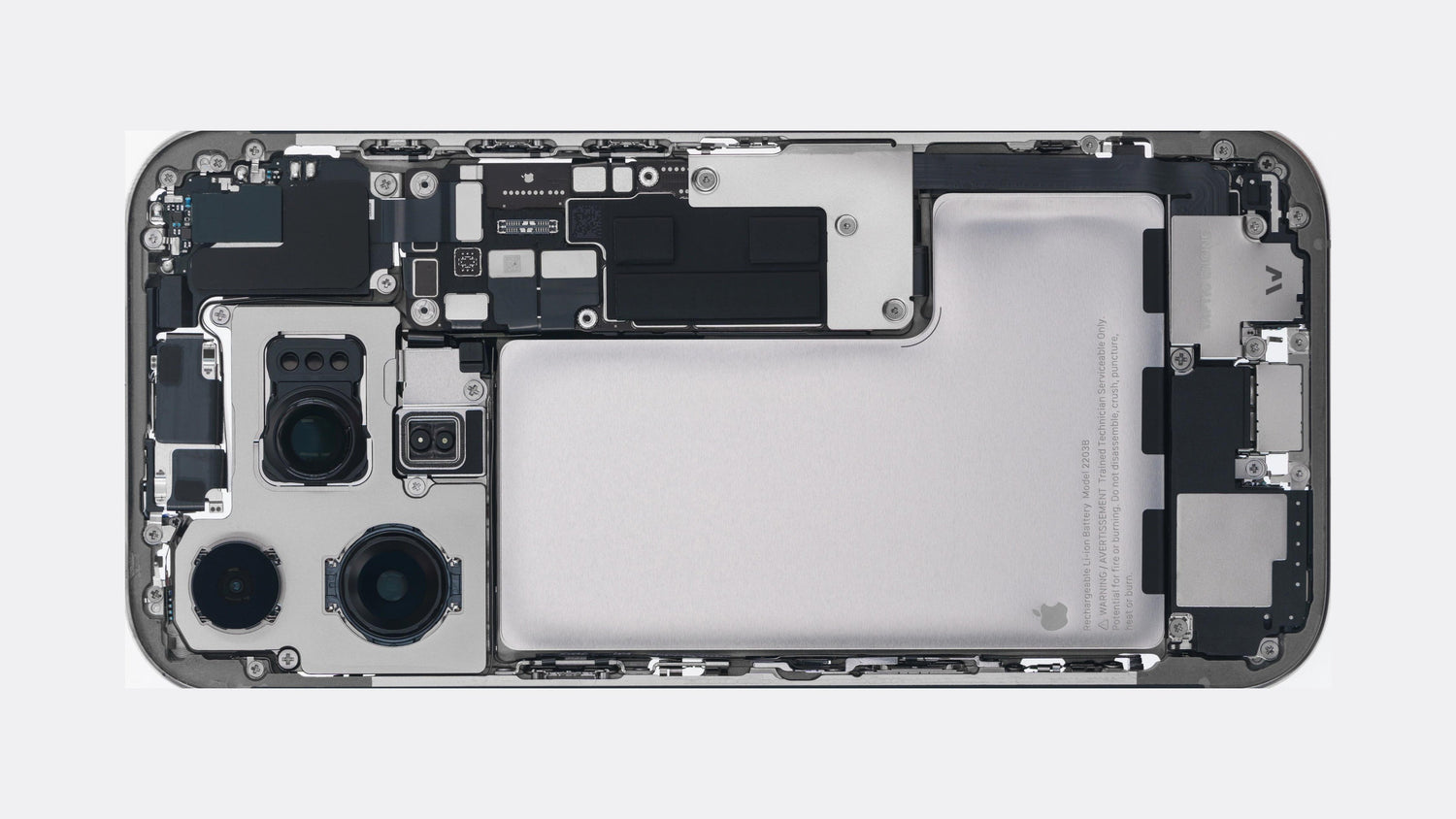
Das Display ist einer der größten Akkuverbraucher. Durch Reduzieren der Bildschirmhelligkeit und Aktivieren der automatischen Helligkeitsanpassung lässt sich die Akkulaufzeit deutlich verlängern.
-
Manuelle Einstellung:
- Wischen Sie von der oberen rechten Ecke nach unten, um das Kontrollzentrum zu öffnen.
- Verwenden Sie den Helligkeitsregler, um die Helligkeit zu verringern.
-
Automatische Helligkeitsanpassung aktivieren:
- Gehen Sie zu Einstellungen > Bedienungshilfen > Anzeige- und Textgröße .
- Automatische Helligkeitsanpassung aktivieren.
2. Nutzen Sie WLAN, wann immer möglich.
WLAN verbraucht weniger Strom als mobile Daten. Die Verbindung mit WLAN-Netzwerken, sofern verfügbar, kann die Akkulaufzeit verlängern.
-
Mit WLAN verbinden:
- Gehe zu Einstellungen > W-lan .
- Wählen Sie ein verfügbares WLAN-Netzwerk aus und stellen Sie die Verbindung her.
3. Energiesparmodus aktivieren
Der Energiesparmodus reduziert Hintergrundaktivitäten und verringert die Leistung, um die Akkulaufzeit zu verlängern. Er ist besonders nützlich, wenn der Akku fast leer ist.
-
So aktivieren Sie die Funktion:
- Gehe zu Einstellungen > Batterie .
- Aktivieren Energiesparmodus .
4. Deaktivieren Sie die Ortungsdienste für nicht benötigte Apps.
Ortungsdienste können den Akku erheblich belasten. Durch Deaktivieren dieser Dienste für Apps, die keinen Standortzugriff benötigen, lässt sich die Akkulaufzeit verlängern.
-
Standorteinstellungen ändern:
- Gehe zu Einstellungen > Datenschutz & Sicherheit > Standortdienste .
- Überprüfen Sie jede App und stellen Sie den Standortzugriff ein. Niemals oder Während der Nutzung der App falls erforderlich.
5. Hintergrundaktualisierung von Apps verwalten
Apps, die im Hintergrund Inhalte aktualisieren, können den Akku belasten. Durch Deaktivieren dieser Funktion für nicht unbedingt benötigte Apps lässt sich Strom sparen.
-
Einstellungen anpassen:
- Gehe zu Einstellungen > Allgemein > Hintergrundaktualisierung der App .
- Wählen Aus vollständig deaktivieren oder auswählen W-lan Aktualisierungen auf WLAN-Verbindungen beschränken.
6. Push-E-Mails deaktivieren und E-Mails seltener abrufen
Das ständige Abrufen neuer E-Mails kann die Akkulaufzeit verkürzen. Sie können die Abrufhäufigkeit Ihrer E-Mails reduzieren oder den Abruf manuell durchführen.
-
E-Mail-Einstellungen ändern:
- Gehe zu Einstellungen > Post > Konten > Neue Daten abrufen .
- Ausschalten Drücken und setze fetch auf Alle 30 Minuten Stündlich oder Manuell .
7. Unnötige Benachrichtigungen deaktivieren
Häufige Benachrichtigungen können den Bildschirm aktivieren und den Akku belasten. Durch Deaktivieren nicht benötigter Benachrichtigungen lässt sich die Akkulaufzeit verlängern.
-
Benachrichtigungen verwalten:
- Gehe zu Einstellungen > Benachrichtigungen .
- Apps auswählen und deaktivieren Benachrichtigungen zulassen für diejenigen, die nicht wichtig sind.
8. Visuelle Effekte einschränken
Dynamische Hintergründe und Bewegungseffekte sehen zwar gut aus, verbrauchen aber mehr Akku. Durch die Reduzierung dieser Effekte lässt sich Energie sparen.
-
Bewegung reduzieren:
- Gehe zu Einstellungen > Zugänglichkeit > Bewegung .
- Aktivieren Bewegung reduzieren .
9. Batterienutzung überwachen
Wenn Sie wissen, welche Apps den meisten Akku verbrauchen, können Sie fundierte Entscheidungen über die Nutzung und die Anpassung der Einstellungen treffen.
-
Batterienutzung prüfen:
- Gehe zu Einstellungen > Batterie .
- Scrollen Sie nach unten, um den Akkuverbrauch der einzelnen Apps der letzten 24 Stunden oder 10 Tage anzuzeigen.
10. Ladeverhalten optimieren
Richtiges Ladeverhalten verlängert die Lebensdauer Ihres Akkus. Vermeiden Sie es, den Akku dauerhaft vollständig zu entladen (0 %) oder über längere Zeiträume auf 100 % aufzuladen.
-
Optimiertes Laden des Akkus aktivieren:
- Gehe zu Einstellungen > Batterie > Akkuzustand & Ladevorgang .
- Aktivieren Optimiertes Laden des Akkus .
11. Dunkelmodus verwenden
Bei iPhones mit OLED-Displays kann die Verwendung des Dunkelmodus die Akkulaufzeit verlängern, da schwarze Pixel weniger Strom verbrauchen.
-
Dunkelmodus aktivieren:
- Gehe zu Einstellungen > Anzeige & Helligkeit .
- Wählen Dunkel .
12. Nicht verwendete Verbindungsfunktionen deaktivieren
Durch das Abschalten von Bluetooth, AirDrop oder WLAN bei Nichtgebrauch kann ein unnötiger Akkuverbrauch vermieden werden.
-
Funktionen deaktivieren:
- Wischen Sie von der oberen rechten Ecke nach unten, um das Kontrollzentrum zu öffnen.
- Tippen Sie auf die Symbole für Bluetooth, Wi-Fi oder AirDrop, um diese bei Nichtgebrauch zu deaktivieren.
13. Extreme Temperaturen vermeiden
Das Aussetzen Ihres iPhones an sehr hohe oder sehr niedrige Temperaturen kann negative Auswirkungen haben.

Hinterlasse einen Kommentar
Diese Website ist durch hCaptcha geschützt und es gelten die allgemeinen Geschäftsbedingungen und Datenschutzbestimmungen von hCaptcha.