




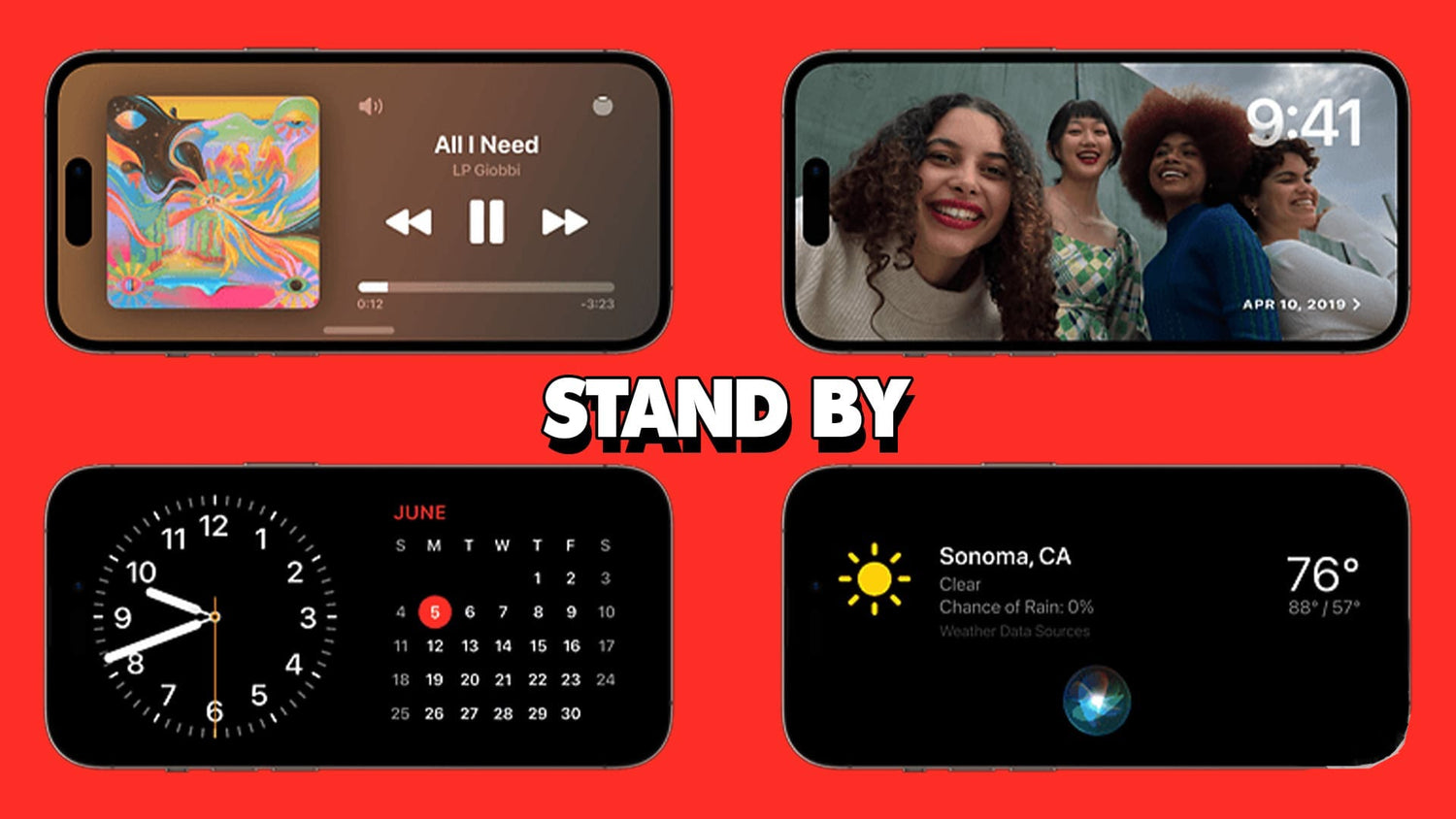
1. Stellen Sie sicher, dass Ihr iPhone auf iOS 17 aktualisiert wird.
Wichtig zu wissen: Die Standby-Funktion ist nur für iOS 17-kompatible Geräte verfügbar. Prüfen Sie daher vor der Aktivierung, ob Ihr iPhone auf iOS 17 aktualisiert wurde. Der Standby-Modus ist zwar auf allen iOS 17-kompatiblen iPhone-Modellen verfügbar, der Always-On-Standby-Modus hingegen ist aufgrund des Always-On-Displays auf das iPhone 14 Pro und neuere Modelle beschränkt. Bei gesperrtem Bildschirm ist der Standby-Modus immer aktiv und das Gerät wird im Querformat geladen. Bei anderen iPhone-Modellen müssen Sie auf den Bildschirm tippen, um den Standby-Modus zu aktivieren. Bei iPhones ohne Always-On-Display schaltet sich das Display nach 20 Sekunden aus. Tippen Sie erneut auf den Bildschirm, um die Standby-Ansicht wieder aufzurufen. Stellen Sie daher sicher, dass iOS 17 auf Ihrem kompatiblen Gerät installiert ist. Bei älteren Modellen funktioniert der Standby-Modus nicht.

2. Aktivieren Sie Ihren Standby-Modus
Bei iPhones mit iOS 17 ist der Standby-Modus standardmäßig aktiviert. Es kann jedoch vorkommen, dass man ihn versehentlich deaktiviert. Um dies zu vermeiden, empfiehlt es sich, in den iPhone-Einstellungen zu überprüfen, ob der Standby-Modus aktiviert ist. Sie können ihn manuell unter „Einstellungen“ → „Standby“ aktivieren oder deaktivieren.

Zusätzlich müssen einige Bedingungen erfüllt sein, damit Ihr iPhone den Standby-Modus aktiviert. Ihr iPhone muss gesperrt sein und über ein MagSafe- oder Qi-basiertes kabelloses Ladegerät oder ein Lightning-Ladegerät geladen werden. Wichtig ist, dass das iPhone im Querformat fixiert und nicht auf einer ebenen Fläche liegt . Daher ist in den meisten Fällen eine Ladestation erforderlich. Der Standby-Modus wird automatisch aktiviert, sobald beide Bedingungen erfüllt sind. Der Sperrbildschirm Ihres iPhones verwandelt sich dann in eine Statusanzeige im Breitbildformat mit Uhrzeit, Datum und Temperatur. Wischen Sie nach links und rechts, um zwischen den verschiedenen Widgets, Fotos, Uhren und anderen Anzeigeoptionen zu wechseln. Nachdem Sie Ihre Favoriten ausgewählt haben, scrollen Sie nach oben oder unten, um Anpassungsoptionen aufzurufen. Wenn Sie beispielsweise bei angezeigtem Wecker nach oben wischen, ändert sich das Design. Verfügt Ihr iPhone über ein Always-On-Display, laufen die Standby-Widgets ohne Unterbrechung weiter.

3. Häufige Fehler
- Warum schaltet sich mein Bildschirm im Standby-Modus aus?
Wie bereits erwähnt, unterstützt der neue Standby-Modus alle iPhones, die mit iOS 17 kompatibel sind. Die Always-On-Display-Funktion wird jedoch nur vom iPhone 14 Pro und neueren Modellen unterstützt. Ist Always On aktiviert, schaltet sich der Bildschirm des iPhones nicht aus, sobald der Blick des Nutzers erkannt wird. Bei den übrigen iPhone-Modellen schaltet sich der Bildschirm nach einer gewissen Zeit automatisch aus. Um Always On auf Ihrem iPhone 15 Pro oder iPhone 14 Pro zu aktivieren, öffnen Sie einfach die Einstellungen-App, scrollen Sie nach unten und wählen Sie „Standby“. Dort finden Sie den Schalter „Always On“ , den Sie ein- und ausschalten können. 
- Warum hat mein Bildschirm einen Rotstich?

- Warum wird der Standby-Modus überhaupt nicht ausgelöst?
Wenn der Standby-Modus auf Ihrem iPhone immer noch nicht funktioniert, könnte das am Ladegerät liegen. Verwenden Sie ein von Apple autorisiertes Lightning-Kabel, ein Netzteil oder ein kabelloses Ladegerät. Wir empfehlen außerdem dringend die faltbare 3-in-1-Ladestation von OTOFLY. Diese ist MFi-zertifiziert und ermöglicht nicht nur den Standby-Modus beim kabellosen Laden, sondern ist auch tragbar und formschön. Mit unserer faltbaren 3-in-1-Ladestation vermeiden Sie die Verwendung von flachen oder schräg aufliegenden Ladegeräten. Wenn Sie Ihr Smartphone gerne neben dem Bett oder auf dem Schreibtisch aufbewahren, können Sie es als Uhr nutzen, indem Sie es auf die 3-in-1-Ladestation legen. Alternativ können Sie es auch als digitalen Bilderrahmen im Wohnzimmer verwenden. Der Standby-Modus ist eine clevere Möglichkeit, Ihr iPhone im Standby-Modus sinnvoll zu nutzen, besonders praktisch ist er jedoch mit einer kabellosen Ladestation. Bei Verwendung von nicht zertifiziertem, defektem oder inkompatiblem Ladezubehör funktioniert der iPhone-Standby-Modus möglicherweise nicht. Gelegentlich kann auch die Fehlermeldung „Dieses Zubehör wird möglicherweise nicht unterstützt“ erscheinen. In Kombination mit einem formschönen und leichten kabellosen Ladegerät kann das iPhone im Standby-Modus jedoch ein interessantes und nützliches Gadget auf dem Schreibtisch sein, das Ihnen sowohl im Beruf als auch privat Freude bereitet.

- Starten Sie Ihr iPhone neu.
Wenn die oben genannten Methoden nicht geholfen haben und der iOS 17-Standby-Modus weiterhin nicht funktioniert, versuchen Sie, Ihr iPhone neu zu starten. Aufgrund des iOS-Updates kann es vorkommen, dass einige Funktionen des iPhones nicht richtig funktionieren. In den meisten Fällen lässt sich das Problem jedoch durch einen Neustart oder einen erzwungenen Neustart beheben. Manchmal reicht ein einfacher Neustart aus, um kleinere Softwareprobleme auszuschließen und alles wieder in Ordnung zu bringen. Probieren Sie es also unbedingt aus.

Sollten Sie weiterhin kein Glück haben, können Sie sich an den Apple Support wenden oder Ihren nächstgelegenen Apple Store aufsuchen, um professionelle Hilfe zu erhalten.

Hinterlasse einen Kommentar
Diese Website ist durch hCaptcha geschützt und es gelten die allgemeinen Geschäftsbedingungen und Datenschutzbestimmungen von hCaptcha.