




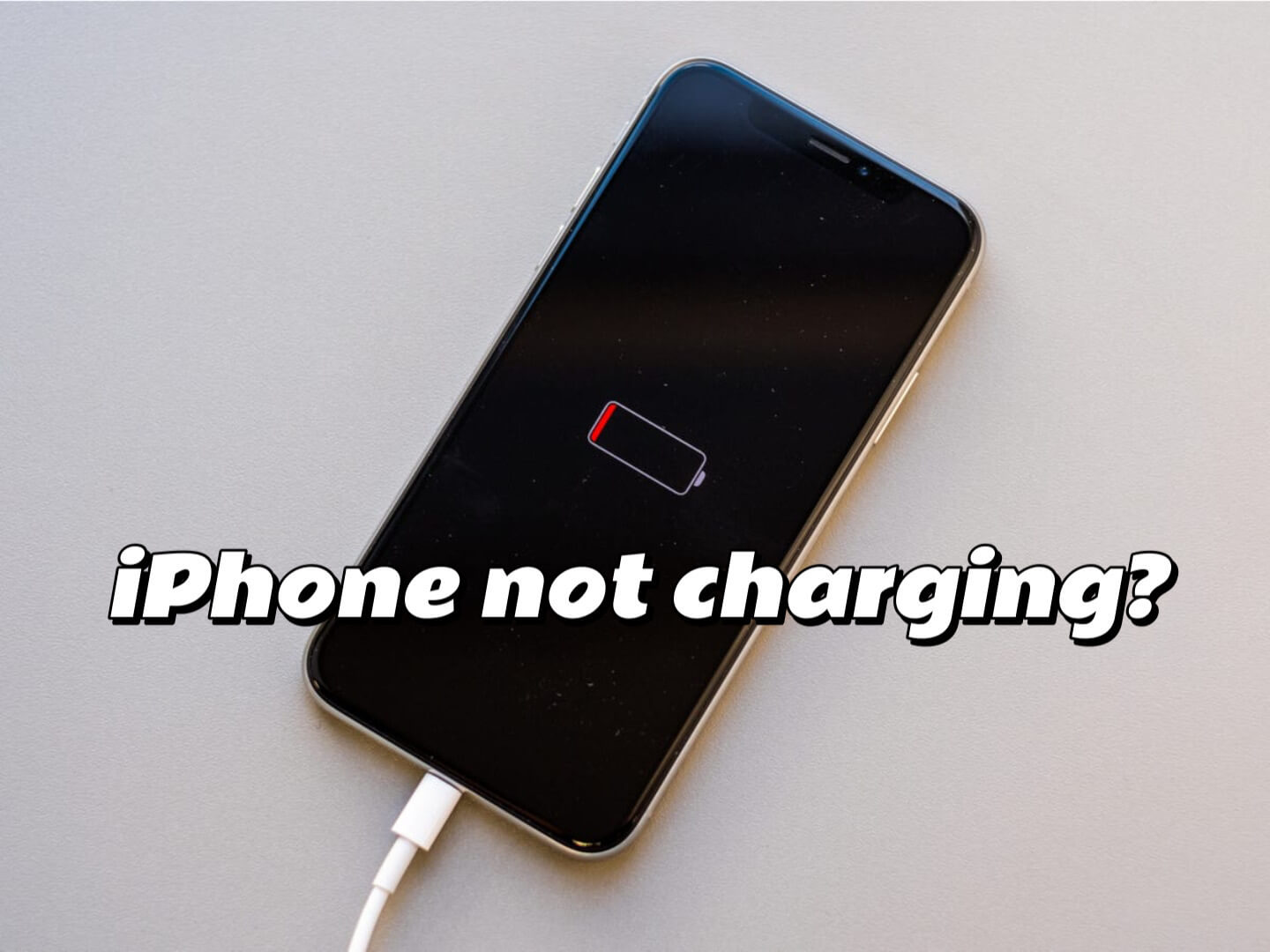
هل واجهتَ مشكلة عدم شحن جهاز iPhone الخاص بك؟ لا تقلق، سنقدم لك في هذه المقالة بعض الحلول البسيطة والفعّالة! قد يكون لعدم القدرة على الشحن أسباب عديدة، ولكن دعنا نبدأ بالأسباب الأكثر شيوعًا، ونأمل أن نتمكن من حل مشكلتك.
1. تحقق من كابل الشحن الخاص بك
أولاً، يجب التأكد من استخدام كابل شحن وشاحن يعملان بشكل سليم. قد تتلف كابلات الشحن المستخدمة بكثرة، وقد تتعطل الشواحن أيضاً. يرجى اتباع الخطوات التالية للتحقق:
- الآن مرر إصبعك ببطء على طول كابل الشحن للتحقق من وجود أي قطع أو اهتراء.
- راقب قابس الشحن من نوع Lightning. إذا وجدت أن الدبوس الرابع من قابس الشحن متأكسد بشدة، يمكنك استخدام ملقط أو سكين لكشط طبقة الأكسيد برفق، ثم مسح البقايا المكشوطة.
- جرّب الشحن باستخدام كابل وشاحن مختلفين، وقم بتوصيل الكابل بمنفذ USB آخر. إذا عاد جهاز iPhone الخاص بك إلى الشحن، فهذا يعني أن الشاحن الأصلي معطل.
- حاول التبديل إلى منفذ آخر وتحقق مما إذا كان مقبس الشحن تالفًا.
2. نظف منفذ الشحن
لأن منفذ الشحن في نهاية جهاز iPhone هو منفذ Lightning (تم استبداله بمنفذ USB-C في أحدث إصدار من iPhone 15). إذا لم تكن حذرًا، فسيتراكم الغبار والأوساخ والوبر داخل منفذ Lightning مع مرور الوقت، ولن يتمكن منفذ الشحن من الاتصال بثبات بين كابل الشحن وجهاز iPhone بسبب الانسداد. يُرجى اتباع الخطوات التالية لفحص منفذ Lightning وتنظيفه.
- أحضر مصباحًا يدويًا واستخدم عدسة مكبرة أو كاميرا أخرى من كاميرا iPhone للنظر داخل منفذ شحن جهاز iPhone الخاص بك للتحقق من وجود أي وبر أو غبار أو جزيئات تسد المنطقة.
- قم بهز جهاز الآيفون الخاص بك وانظر ما إذا كان بإمكانك إزالة أي حطام من تلقاء نفسه.
- استخدم عود أسنان أو فرشاة أسنان لتنظيف منفذ الشحن برفق وإزالة أي وبر أو شوائب. احرص على عدم إتلاف الدبابيس الداخلية للمنفذ أثناء إزالة أي جزيئات.
- وأخيرًا، يمكنك تجربة استخدام علبة هواء مضغوط، ولكن حافظ عليها بزاوية، لنفخ المنفذ بها لفترة وجيزة لتجنب دخول السائل إلى المنفذ.

3. أعد تشغيل جهاز iPhone
إذا كان كابل الشحن سليمًا، فحاول إعادة تشغيل جهاز iPhone الخاص بك بينما لا تزال بطاريته مشحونة بشكل كافٍ، وانظر إن كان ذلك سيُحسّن الوضع قليلًا. في أغلب الأحيان، تُصلح إعادة تشغيل الجهاز مشاكل البرامج البسيطة وتُحسّن الأداء العام، ما يُؤدي إلى حلّ مشاكل الشحن المختلفة.
- اضغط مع الاستمرار على زر التشغيل وزر خفض الصوت في جهاز iPhone الخاص بك حتى يظهر خيار "اسحب لإيقاف التشغيل" على الشاشة. اسحب شريط التمرير إلى اليمين لإيقاف تشغيل هاتفك.
- انتظر بضع دقائق، ثم اضغط مع الاستمرار على زر الطاقة لتشغيل جهاز iPhone الخاص بك مرة أخرى.
- بعد إعادة تشغيل جهازك، حاول شحنه بشكل متواصل لمدة نصف ساعة.
4. تأكد من أن جهاز iPhone الخاص بك ليس ساخنًا جدًا أو باردًا جدًا
تتأثر بطاريات الليثيوم بشدة بدرجة الحرارة أثناء الشحن. فعندما تكون درجة الحرارة مرتفعة جدًا أو منخفضة جدًا، لن يتمكن جهاز الآيفون من الشحن.
إذا لاحظتَ توقف الشحن مؤقتًا عند ارتفاع درجة حرارة جهاز iPhone، فافصل الشاحن، وأطفئ الجهاز (وأزل الغطاء إن وجد)، وانتظر حتى يبرد قبل معاودة الشحن. أما إذا كانت درجة الحرارة منخفضة جدًا، فضع الجهاز في مكان دافئ للشحن.
يعمل جهاز آيفون بكفاءة في نطاق درجة حرارة محيطة يتراوح بين 0 و95 درجة فهرنهايت. وللحفاظ على عمر البطارية، يُنصح بعدم شحن جهاز آيفون في مكان مغلق كسرير أو حقيبة، حيث يكون تبديد الحرارة ضعيفًا.

5. تحديث نظام التشغيل iOS
قد يتسبب استخدام إصدار قديم من نظام iOS في بعض المشاكل على جهاز iPhone الخاص بك. لذا، إذا كان جهاز iPhone لا يشحن، فتأكد من أنه يعمل بأحدث إصدار من نظام التشغيل iOS، مما قد يساعد في استعادة وظيفة الشحن بشكل صحيح. لتحديث نظام iOS، اتبع الخطوات الموضحة أدناه.
- انقر على الإعدادات ثم عام.
- انقر على "تحديث البرامج". سيبدأ جهاز iPhone الخاص بك الآن بالبحث عن آخر تحديث لنظام iOS. (إذا رأيت أكثر من خيار لتحديث البرامج، فاختر الخيار الذي تريد تثبيته).
- انقر على "التثبيت الآن". إذا رأيت خيار "التنزيل والتثبيت"، فانقر عليه لتنزيل التحديث.
- بعد تحديث جهاز iPhone الخاص بك، قم بتوصيله وانتظر حتى يتم شحنه.
6. استخدم الشواحن اللاسلكية
يمكنك اختيار شاحن لاسلكي إذا لم تنجح الحلول السابقة. قبل شراء شاحن لاسلكي لهاتفك الآيفون، تأكد من أنه يدعم معيار الشحن اللاسلكي Qi ومتوافق مع طراز هاتفك. ننصحك باستخدام قاعدة الشحن اللاسلكي القابلة للطي من OTOFLY، فهي سهلة الحمل وسريعة الشحن. اتبع الخطوات التالية لاستخدامها:
- تأكد من أن محطة الشحن اللاسلكي لديها طاقة كافية لشحن جهازك.
- ضع جهاز iPhone الخاص بك على محطة الشحن اللاسلكي مع توجيه الشاشة لأعلى (لا تقلق بشأن سقوطه، فالمغناطيس سيثبت جهاز iPhone الخاص بك).
- عندما يتم توصيل الجهازين ببعضهما البعض بشكل صحيح، سيظهر ضوء مؤشر يشير إلى أن الجهاز يقوم بشحن البطارية.

يمكن أن تساعدك الاقتراحات المذكورة أعلاه في تحديد مشكلة عدم شحن جهاز iPhone الخاص بك وحلها بسرعة. إذا لم تُجدِ أي من خطوات استكشاف الأخطاء وإصلاحها نفعًا في إعادة تشغيل جهاز iPhone، فمن المحتمل وجود خلل في الجهاز نفسه، مما يعني أنك بحاجة إلى زيارة متجر Apple أو مركز صيانة معتمد من Apple لفحصه. شكرًا لقراءتك دليلنا.

اترك تعليقًا
This site is protected by hCaptcha and the hCaptcha Privacy Policy and Terms of Service apply.