




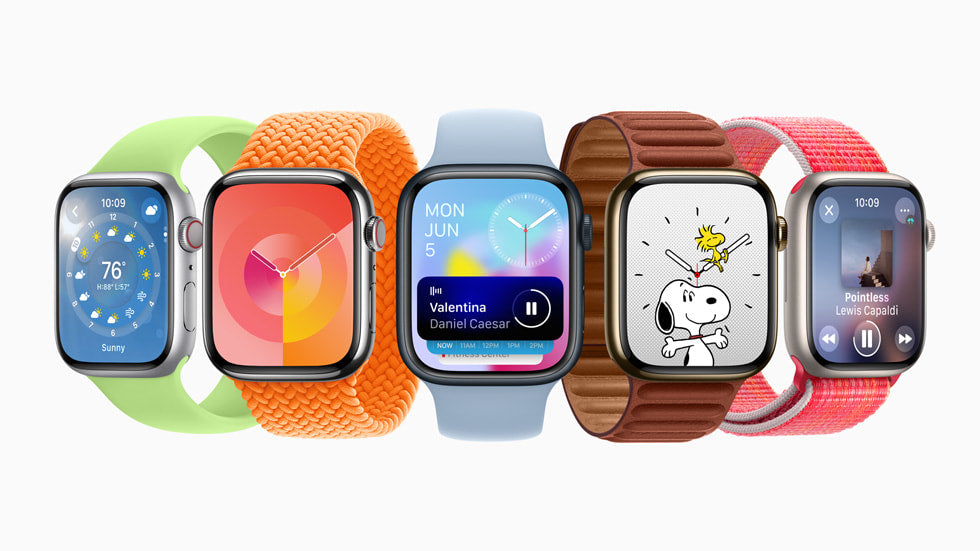
هذه النصيحة المفيدة بعد ترقية ساعة آبل لن تغيب عن بالك. تدعم ساعة آبل العديد من أنماط واجهة الساعة. كيف يمكنك التمتع بحرية اختيار نمط واجهة الساعة؟ إليك شرحًا مفصلاً لطريقة تخصيصها أدناه.
الطريقة الأولى: استخدام تطبيق ألبومات الصور
- الخطوة 1: افتح تطبيق الألبومات.
على ساعة أبل، يمكنك إضافة الصور على الشاشة من خلال تطبيق الألبومات، ولكن عليك فتح تطبيق الألبومات أولاً.
- الخطوة الثانية: حدد الصور التي تريد إضافتها.
في تطبيق الألبومات، يمكنك اختيار الصور التي تريد إضافتها. يمكنك تمرير الشاشة لعرض جميع الصور والنقر على الصور التي تريد إضافتها.
- الخطوة 3: حدد "تعيين كقرص اتصال".
بعد اختيار الصور التي ترغب بإضافتها، يمكنك الانتقال إلى صفحة معاينة الصور بالنقر عليها. في صفحة المعاينة، يمكنك اختيار "تعيين كواجهة" ثم اختيار نمط الواجهة.
الطريقة الثانية: استخدام تطبيق الكاميرا
- الخطوة 1: افتح تطبيق الكاميرا.
على ساعة آبل، يمكنك أيضاً استخدام تطبيق الكاميرا لإضافة الصور إلى واجهة الساعة. أولاً، عليك فتح تطبيق الكاميرا.
- الخطوة الثانية: التقط الصورة التي تريد إضافتها.
في تطبيق الكاميرا، يمكنك النقر على الشاشة لالتقاط الصورة التي تريد إضافتها. بعد التقاط الصورة، يمكنك سحب الشاشة لعرض جميع الصور واختيار الصورة التي تريد إضافتها. بعد حفظها، ستظهر صورة البورتريه على شاشة الهاتف، هل تعلمت هذه الحيلة البسيطة؟

اترك تعليقًا
This site is protected by hCaptcha and the hCaptcha Privacy Policy and Terms of Service apply.