




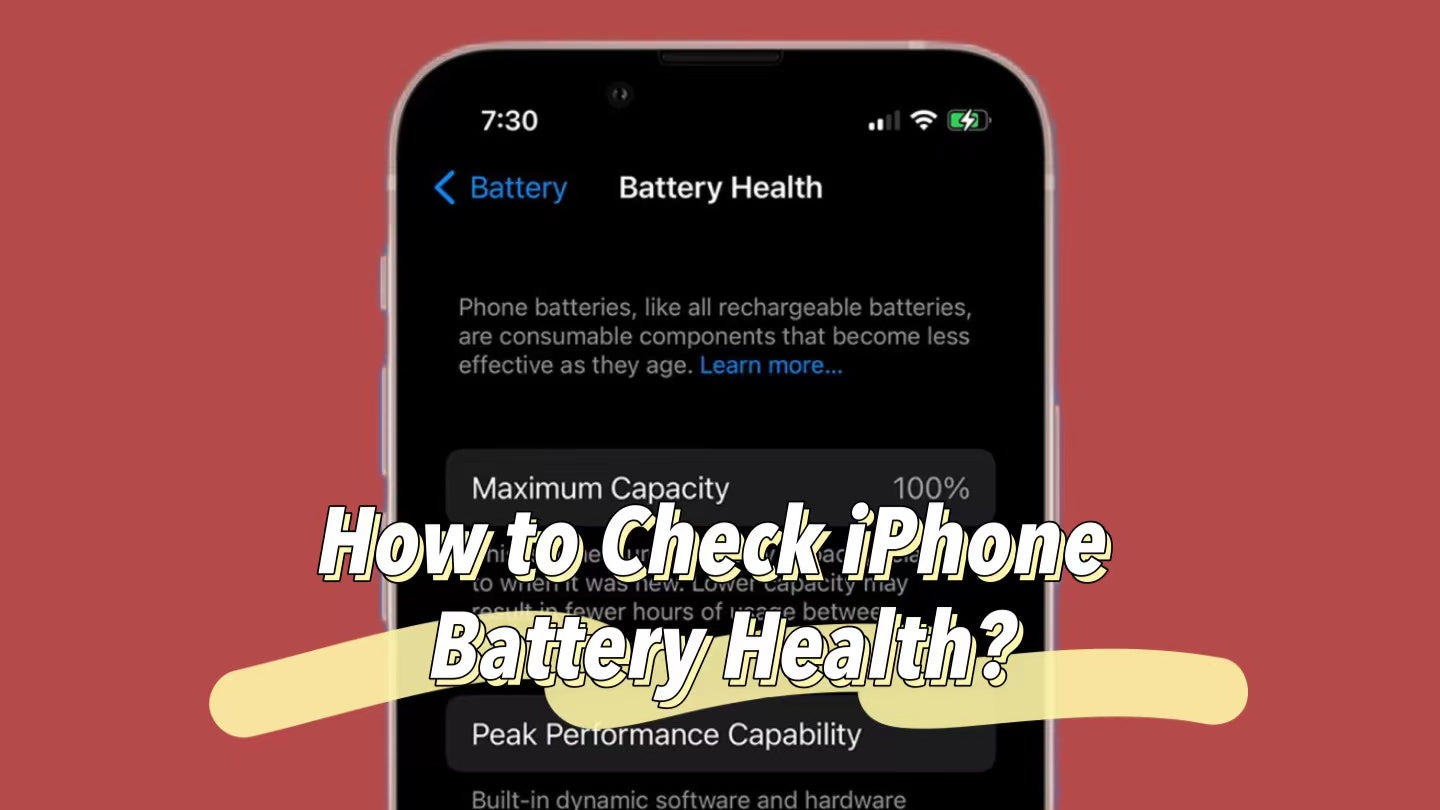
يُعد فحص حالة بطارية جهاز iPhone الخاص بك خطوة صيانة مهمة يمكن أن تساعدك على فهم كيفية استخدام البطارية حتى تتمكن من اتخاذ قرار بشأن ما إذا كنت بحاجة إلى استبدالها أم لا.
إليك بعض الخطوات والأساليب التفصيلية للتحقق من حالة بطارية جهاز iPhone الخاص بك.
1. استخدم ميزة صحة البطارية المدمجة في جهاز iPhone الخاص بك
تُوفر Apple ميزة صحة البطارية في نظام iOS، والتي تُتيح لك عرض النسبة المئوية لسعة البطارية القصوى مباشرةً. تُساعد هذه الميزة المستخدمين على معرفة مدى كفاءة البطارية مقارنةً بالبطارية الجديدة. إليك كيفية استخدام هذه الميزة:
- افتح قفل جهاز iPhone الخاص بك وافتح تطبيق الإعدادات.
- انقر على "البطارية".
- اختر صحة البطارية أو صحة البطارية والشحن.
- هنا يمكنك رؤية النسبة المئوية الحالية لأقصى سعة للبطارية وما إذا كانت البطارية بحاجة إلى إصلاح.
إذا كنت تستخدم طراز iPhone 15 وتم تحديث النظام إلى iOS 17.4 ، فيمكنك التحقق من حالة بطارية هاتفك دون النقر فوق حالة البطارية والشحن.

انتقل إلى "الإعدادات > البطارية > حالة البطارية". يمكنك الاطلاع على حالة البطارية، وسعتها القصوى، وعدد دورات الشحن، وتاريخ التصنيع، ومعلومات أخرى في هذه الصفحة.
2. استخدام تطبيقات خارجية
بالإضافة إلى ميزات صحة البطارية المدمجة في نظام iOS، يمكنك أيضًا استخدام تطبيقات خارجية للحصول على معلومات أكثر تفصيلًا حول البطارية. من بين التطبيقات الخارجية الشائعة Battery Life وAIDA64. توفر هذه التطبيقات معلومات مثل عدد مرات الشحن، والسعة التصميمية، والسعة الفعلية للبطارية.
3. استخدم استعلامًا مختصرًا
تطبيق الاختصارات هو أداة تلقائية مدمجة في الآيفون، تُستخدم لإنشاء اختصار للتحقق من حالة البطارية. إليك الخطوات الأساسية للتحقق من حالة البطارية باستخدام الاختصارات:
- أضف الاختصار .
- انتقل إلى الإعدادات > الخصوصية > التحليلات والتحسينات > بيانات التحليلات.
- ثم اختر الملف الذي يحمل أحدث تاريخ، والذي يقول "Analytics-YYYY-MM-DD-######.ips".
- افتح الملف وشاركه في الاختصار.

4. تحليل سجل النظام
قد يختار المستخدمون الأكثر خبرة عرض ملف سجل النظام مباشرةً للحصول على معلومات البطارية. ويتضمن ذلك عادةً الخطوات التالية:
- قم بتمكين مشاركة تحليلات iPhone في الإعدادات > الخصوصية > التحليلات والتحسينات.
- قم بتخزين بيانات التحليل في ملفات.
- استخدم محرر نصوص للبحث في ملف السجل عن معلومات متعلقة بالبطارية، مثل "com.apple.snapshot.battery.maxCapacity".
5. انتبه لعادات استخدام البطارية
من المهم أيضاً معرفة كيفية استخدام بطارية الآيفون وشحنها بشكل صحيح. تجنب الشحن الزائد والتفريغ الزائد، وحاول شحن البطارية بين 30% و80%. تجنب استخدام الآيفون وشحنه في بيئات حارة أو باردة، فقد يتسبب ذلك في تلف دائم للبطارية.
6. تجنب استخدام ملحقات الشحن غير الرسمية
قد يؤدي استخدام الشواحن والكابلات غير الرسمية أو غير المعتمدة إلى تلف بطارية جهازك. استخدم دائمًا الملحقات الرسمية أو المعتمدة لشحن جهاز iPhone الخاص بك، مثل محطة الشحن اللاسلكي OTOFLY .

7. تحديث النظام بانتظام
غالباً ما تتضمن تحديثات نظام iOS تحسينات لاستهلاك البطارية وعمر الجهاز. ويمكن لتحديث النظام في الظروف المناسبة أن يحسن كفاءة البطارية.
8. تأكد من وجود مصدر طاقة عند التخزين
عند عدم استخدام جهاز iPhone الخاص بك، تأكد من أن مستوى شحنه ضمن نطاق معين، ويوصى بأن يكون حوالي 50%، حتى تتمكن من إطالة عمر البطارية.

خاتمة
البطاريات قابلة للاستهلاك، ويتراجع أداؤها بمرور الوقت. مع ذلك، باستخدام الطرق المذكورة أعلاه، يمكنك مراقبة بطارية جهاز iPhone الخاص بك وإدارتها بشكل أفضل لضمان بقائها في حالة جيدة لأطول فترة ممكنة.



اترك تعليقًا
This site is protected by hCaptcha and the hCaptcha Privacy Policy and Terms of Service apply.