




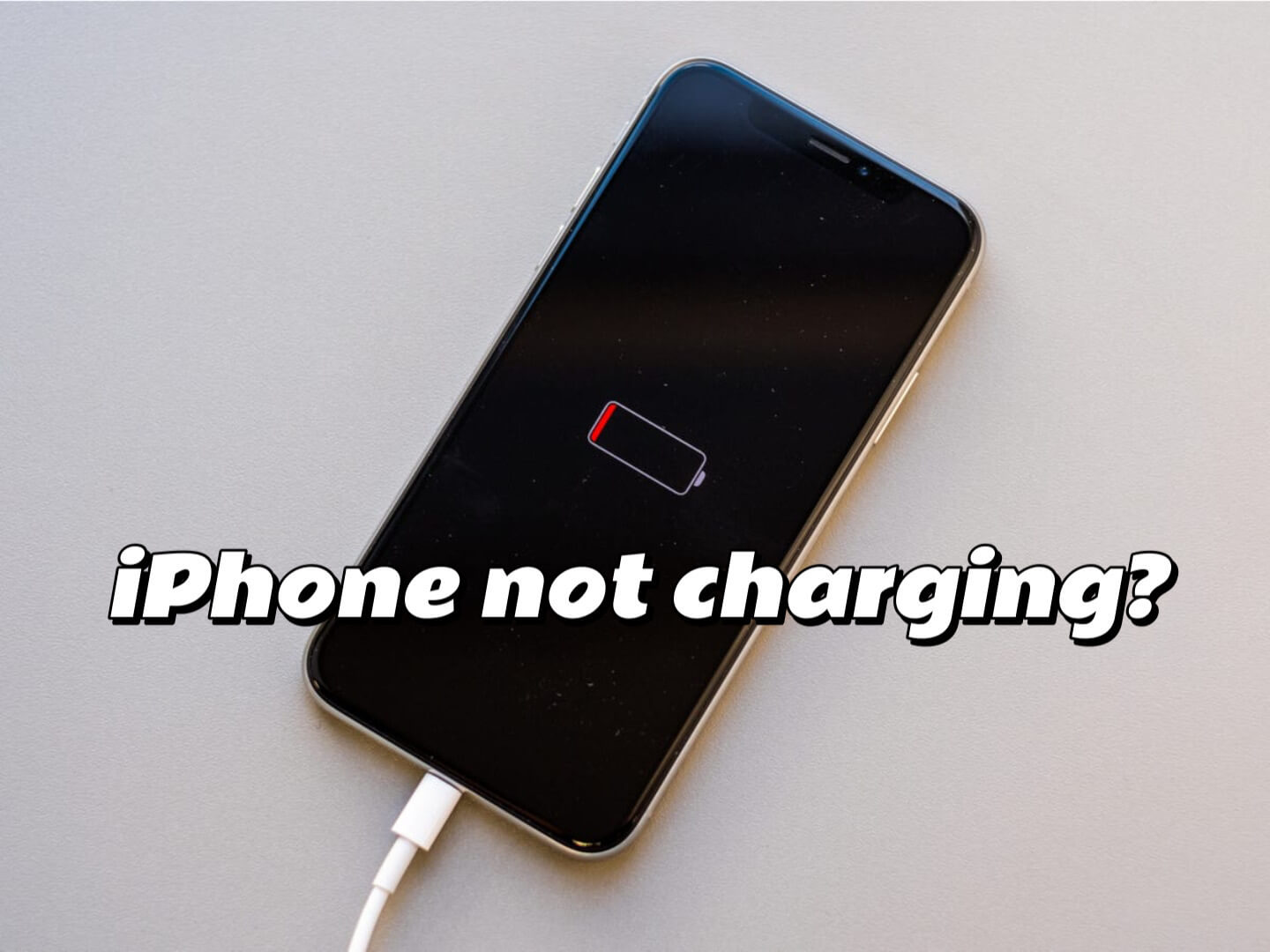
Hatten Sie schon einmal das Problem, dass Ihr iPhone nicht lädt? Keine Sorge, in diesem Artikel finden Sie einfache und effektive Lösungen! Das Problem kann viele Ursachen haben, aber wir beginnen mit den häufigsten und hoffen, Ihnen damit helfen zu können.
1. Überprüfen Sie Ihr Ladekabel
Zunächst einmal müssen wir sicherstellen, dass wir ein einwandfrei funktionierendes Ladekabel und Ladegerät verwenden. Häufig benutzte Ladekabel können beschädigt werden, und auch Ladegeräte können Fehlfunktionen aufweisen. Bitte überprüfen Sie dies anhand der folgenden Schritte:
- Fahren Sie nun langsam mit dem Finger am Ladekabel entlang, um es auf Brüche oder Ausfransungen zu überprüfen.
- Überprüfen Sie den Lightning-Ladestecker. Sollten Sie feststellen, dass der vierte Pin des Ladesteckers stark oxidiert ist, können Sie die Oxidschicht vorsichtig mit einer Pinzette oder einem Messer abkratzen und anschließend die abgekratzten Rückstände abwischen.
- Versuchen Sie, Ihr iPhone mit einem anderen Ladekabel und Ladegerät an einen anderen USB-Anschluss zu laden. Wenn Ihr iPhone dann wieder lädt, ist das Original-Ladegerät defekt.
- Versuchen Sie, eine andere Steckdose zu verwenden und prüfen Sie, ob die Ladebuchse beschädigt ist.
2. Reinigen Sie den Ladeanschluss
Da der Ladeanschluss am iPhone ein Lightning-Anschluss ist (das neueste iPhone 15 hat einen USB-C-Anschluss ), können sich mit der Zeit Schmutz, Staub, Flusen und Ablagerungen im Lightning-Anschluss ansammeln. Dadurch kann die Verbindung zwischen Ladekabel und iPhone aufgrund von Verstopfungen beeinträchtigt werden. Bitte befolgen Sie die folgenden Schritte, um den Lightning-Anschluss zu überprüfen und zu reinigen.
- Nehmen Sie eine Taschenlampe und verwenden Sie eine Lupe oder die Kamera eines anderen iPhones, um in den Ladeanschluss Ihres iPhones zu schauen und nachzusehen, ob sich dort Flusen, Staub oder Partikel befinden, die den Bereich blockieren.
- Schütteln Sie Ihr iPhone und schauen Sie, ob sich eventuelle Fremdkörper von selbst lösen.
- Verwenden Sie einen Zahnstocher oder eine Zahnbürste, um vorsichtig den Ladeanschluss zu reinigen und eventuelle Flusen oder Ablagerungen zu entfernen. Achten Sie dabei darauf, die internen Kontakte im Anschluss nicht zu beschädigen.
- Schließlich können Sie versuchen, eine Dose Druckluft zu verwenden, diese aber schräg halten und kurz in den Anschluss blasen, um zu vermeiden, dass Flüssigkeit in den Anschluss gelangt.

3. Starten Sie das iPhone neu.
Wenn Ihr Kabel in Ordnung zu sein scheint, versuchen Sie, Ihr iPhone neu zu starten, solange der Akku noch ausreichend geladen ist. Oftmals lassen sich dadurch kleinere Softwareprobleme beheben und die Gesamtleistung verbessern, wodurch auch verschiedene Ladeprobleme gelöst werden können.
- Halten Sie die Ein-/Aus-Taste und die Leiser-Taste Ihres iPhones gleichzeitig gedrückt, bis die Option „Zum Ausschalten schieben“ auf dem Bildschirm erscheint. Schieben Sie den Regler nach rechts, um Ihr Telefon auszuschalten.
- Warten Sie einige Minuten und halten Sie dann den Ein-/Ausschalter gedrückt, um Ihr iPhone wieder einzuschalten.
- Sobald Ihr Gerät neu gestartet ist, laden Sie es bitte eine halbe Stunde lang ununterbrochen auf.
4. Stellen Sie sicher, dass Ihr iPhone weder überhitzt noch zu kalt ist.
Lithium-Ionen-Akkus reagieren beim Laden sehr empfindlich auf die Temperatur. Bei zu hoher oder zu niedriger Temperatur kann das iPhone nicht geladen werden.
Sollte der Ladevorgang aufgrund von Überhitzung Ihres iPhones unterbrochen werden, trennen Sie das Ladegerät, schalten Sie das iPhone aus (entfernen Sie gegebenenfalls die Schutzhülle) und warten Sie, bis es abgekühlt ist, bevor Sie es erneut laden. Ist die Temperatur hingegen zu niedrig, legen Sie das iPhone zum Laden an einen wärmeren Ort.
Ein iPhone funktioniert optimal in einem Umgebungstemperaturbereich von 0 bis 35 Grad Celsius. Um die Akkulaufzeit zu verlängern, sollte das iPhone nicht in einem geschlossenen Raum wie einem Bett oder einer Tasche geladen werden, da die Wärmeableitung dort schlecht ist.

5. iOS aktualisieren
Die Verwendung einer veralteten iOS-Version kann Probleme auf Ihrem iPhone verursachen. Wenn Ihr iPhone nicht lädt, stellen Sie daher sicher, dass die neueste Version des iOS-Betriebssystems installiert ist. Dies kann die ordnungsgemäße Ladefunktion des Geräts wiederherstellen. Um Ihr iOS zu aktualisieren, folgen Sie den unten beschriebenen Schritten.
- Tippen Sie auf Einstellungen und dann auf Allgemein.
- Tippe auf „Softwareupdate“. Dein iPhone sucht nun nach dem neuesten iOS-Update. (Falls mehrere Softwareupdate-Optionen angezeigt werden, wähle diejenige aus, die du installieren möchtest.)
- Tippen Sie auf „Jetzt installieren“. Wenn Sie „Herunterladen und installieren“ sehen, klicken Sie darauf, um das Update herunterzuladen.
- Nach dem Update Ihres iPhones schließen Sie es an und warten Sie, bis der Ladevorgang abgeschlossen ist.
6. Kabellose Ladegeräte verwenden
Wenn die oben genannten Lösungen nicht funktionieren, können Sie ein kabelloses Ladegerät verwenden. Bevor Sie ein kabelloses Ladegerät für Ihr iPhone kaufen, vergewissern Sie sich, dass es den Qi-Ladestandard unterstützt und mit Ihrem Modell kompatibel ist. Wir empfehlen den faltbaren kabellosen Ladeständer von OTOFLY, der leicht zu transportieren ist und schnell lädt. Bitte befolgen Sie die folgenden Schritte zur Verwendung:
- Stellen Sie sicher, dass die kabellose Ladestation über genügend Leistung verfügt, um Ihr Gerät aufzuladen.
- Legen Sie Ihr iPhone mit dem Display nach oben auf die kabellose Ladestation (keine Sorge, falls es herunterfällt, die Magnete halten Ihr iPhone fest).
- Wenn die beiden Geräte ordnungsgemäß miteinander verbunden sind, leuchtet eine Kontrollleuchte auf, die anzeigt, dass das Gerät den Akku lädt.

Die oben genannten Tipps helfen Ihnen, das Problem, dass Ihr iPhone nicht lädt, schnell zu erkennen und zu beheben. Sollte keiner dieser Schritte Ihr iPhone wieder zum Laufen bringen, liegt wahrscheinlich ein Defekt am Gerät selbst vor. In diesem Fall müssen Sie einen Apple Store oder eine autorisierte Apple-Reparaturwerkstatt aufsuchen, um Ihr iPhone überprüfen zu lassen. Vielen Dank, dass Sie unsere Anleitung gelesen haben.

Hinterlasse einen Kommentar
Diese Website ist durch hCaptcha geschützt und es gelten die allgemeinen Geschäftsbedingungen und Datenschutzbestimmungen von hCaptcha.