




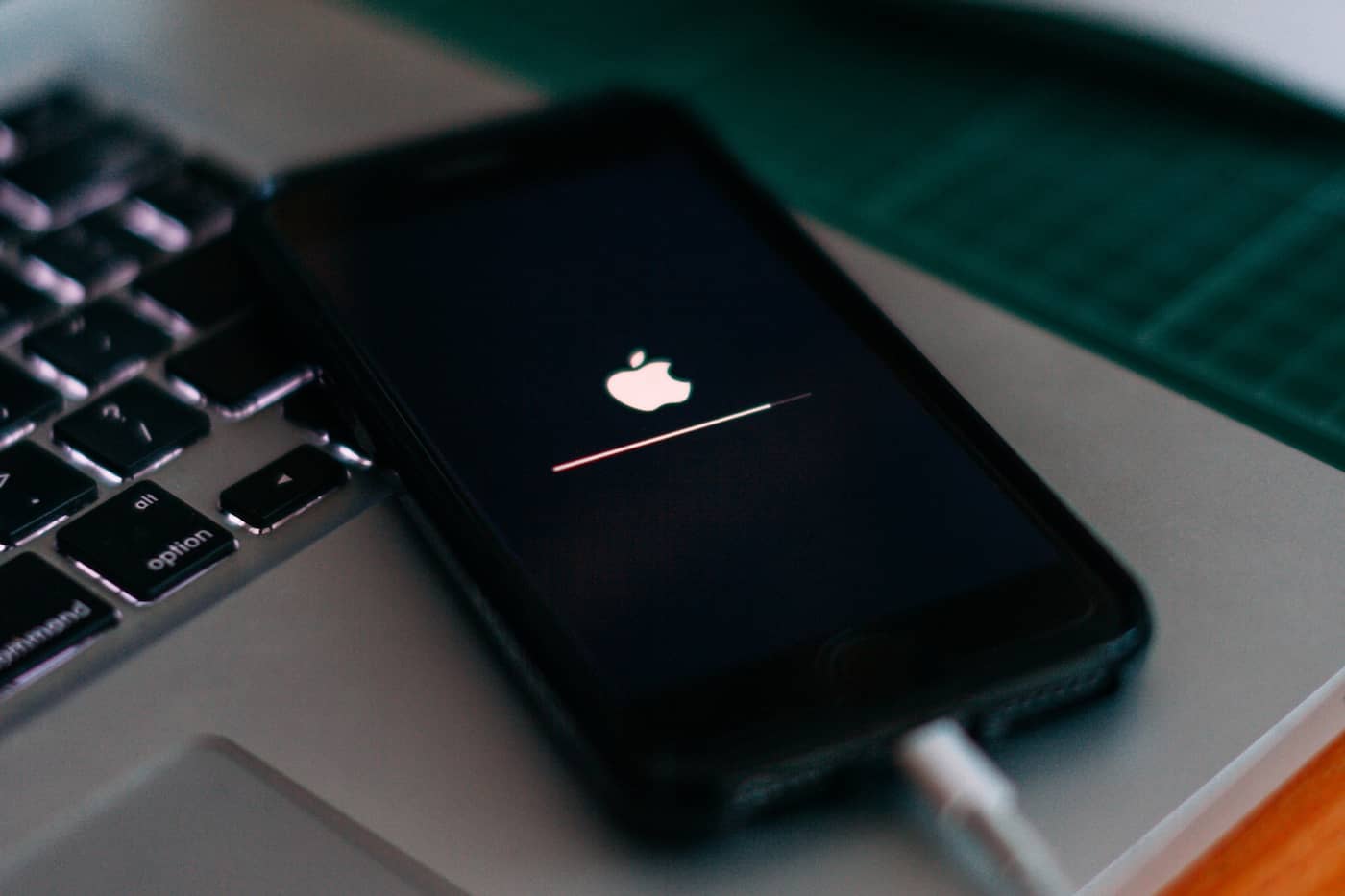
Das iPhone 14-Systemupdate ist unerlässlich für die Leistungsfähigkeit und Sicherheit des Geräts. Nutzer berichten jedoch von verschiedenen Problemen, die eine reibungslose Installation und den erfolgreichen Abschluss des Updates behindern. Diese Probleme können frustrierend sein und die Benutzerfreundlichkeit beeinträchtigen. Glücklicherweise gibt es mehrere Lösungen, um diese Systemupdate-Probleme effektiv zu beheben.
1. Aktualisierung fehlgeschlagen
Ein häufiges Problem ist die Fehlermeldung „Update fehlgeschlagen“, die während des Aktualisierungsvorgangs angezeigt wird. Dieser Fehler kann verschiedene Ursachen haben, beispielsweise eine instabile Internetverbindung oder unzureichender Speicherplatz auf dem Gerät. Um das Problem zu beheben, sollten Nutzer eine stabile Internetverbindung sicherstellen und Speicherplatz freigeben, indem sie unnötige Dateien und Apps löschen.

2. Das Update dauert zu lange
Ein weiteres Problem ist die lange Aktualisierungsdauer. Manche Aktualisierungen dauern länger als erwartet, was zu Unannehmlichkeiten und potenziellen Störungen bei der Gerätenutzung führen kann. In solchen Fällen empfiehlt es sich, das Gerät während der Aktualisierung an eine Stromquelle anzuschließen, um eine ausreichende Akkulaufzeit zu gewährleisten. Alternativ können Nutzer versuchen, das Gerät neu zu starten und die Aktualisierung erneut zu starten, um eventuelle Softwarefehler zu beheben.
3. Kompatibilitätsprobleme
Gelegentlich können nach dem Update ihres iPhones auf iOS 14 Kompatibilitätsprobleme auftreten. Bestimmte Apps oder Funktionen funktionieren möglicherweise nicht korrekt oder stürzen ab. Um dies zu beheben, ist es wichtig, regelmäßig im App Store nach App-Updates zu suchen. Entwickler veröffentlichen häufig Updates, um die Kompatibilität mit der neuesten iOS-Version zu gewährleisten. Die Installation dieser Updates kann etwaige Kompatibilitätsprobleme beheben und ein reibungsloses Nutzererlebnis sicherstellen.
4. Bildschirm reagiert nicht
In einigen Fällen kann es während des Aktualisierungsvorgangs zu einem eingefrorenen oder nicht reagierenden Bildschirm kommen. Dies lässt sich durch einen Neustart des Geräts beheben. Der Neustart kann vorübergehende Softwarefehler beheben und einen reibungslosen Aktualisierungsprozess ermöglichen.
- Drücken Sie kurz die Lauter-Taste und lassen Sie sie dann wieder los.
- Anschließend die Leiser-Taste.
- Halten Sie anschließend die Seitentaste gedrückt, bis das Apple-Logo erscheint.

5. Offizielle Hilfe in Anspruch nehmen
Sollten alle anderen Lösungsansätze fehlschlagen, können sich Nutzer an den Apple Support wenden oder ein autorisiertes Servicecenter aufsuchen. Das Apple Support-Team ist für die Behebung komplexer Softwareprobleme bestens gerüstet und bietet individuelle Unterstützung, um das Problem effektiv zu lösen. Es empfiehlt gegebenenfalls weitere Schritte zur Fehlerbehebung oder veranlasst bei Bedarf eine Reparatur oder einen Austausch des Geräts.
Zusammenfassend lässt sich sagen, dass Probleme mit dem Systemupdate des iPhone 14 zwar frustrierend sein können, es aber praktische Lösungen gibt. Durch eine stabile Internetverbindung, das Freigeben von Speicherplatz, das Anschließen des Geräts an eine Stromquelle, die Suche nach App-Updates, einen Neustart und gegebenenfalls die Inanspruchnahme professioneller Hilfe können Nutzer diese Herausforderungen bewältigen. Mit diesen Lösungen erleben Nutzer ein reibungsloses und erfolgreiches Systemupdate auf ihrem iPhone 14 und profitieren von optimaler Leistung sowie Zugriff auf die neuesten Funktionen und Verbesserungen.

Hinterlasse einen Kommentar
Diese Website ist durch hCaptcha geschützt und es gelten die allgemeinen Geschäftsbedingungen und Datenschutzbestimmungen von hCaptcha.