




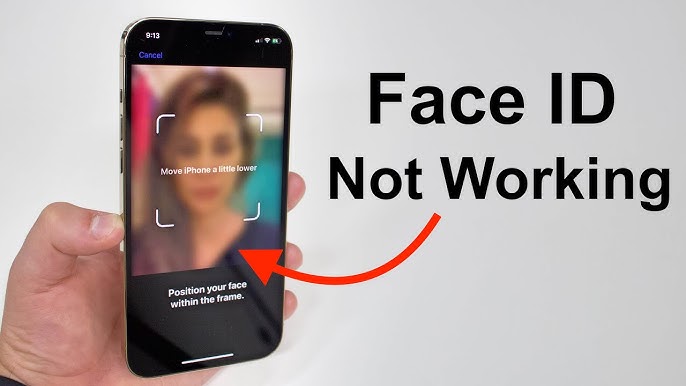
بعد ظهورها لأول مرة في هاتف iPhone X، نجحت تقنية Face ID في استبدال التعرف على بصمات الأصابع كطريقة جديدة للتحقق الأمني لأجهزة iPhone، مما يسمح للأشخاص بفتح أجهزة iPhone الخاصة بهم دون بذل الكثير من الجهد.
يأتي هاتف iPhone 15 الجديد مزودًا بتقنية التعرف على الوجه، مما يتيح للمستخدمين استخدام ميزة Face ID لإتمام عمليات مثل فتح قفل الهاتف، وإجراء المدفوعات، وإدخال كلمات المرور تلقائيًا. تُمكّن هذه التقنية هاتف iPhone من تحديد هوية المستخدم بدقة، مما يُحسّن أمان استخدام الهاتف، كما تُتيح للمستخدمين استخدام الهاتف دون الحاجة إلى استخدام أيديهم، مما يُسهّل عليهم العملية بشكل كبير.
مع ذلك، حتى أكثر تقنيات التعرف على الوجوه تطوراً قد تخطئ أحياناً. فبحسب ملاحظات العديد من مستخدمي آيفون 15 ، يفشل التعرف على الوجوه أحياناً في تحديد الهوية، أو يتعرف عليها بشكل خاطئ، أو يتأخر في الاستجابة، مما يسبب إزعاجاً كبيراً للمستخدمين.
على الرغم من أنه لا توجد طريقة لتجنب هذا النوع من الأخطاء، إلا أنه يمكننا اتخاذ بعض الأساليب في الاستخدام اليومي للهاتف لتقليل احتمالية حدوث مشاكل في التعرف على الوجه.
1. قم بتنظيف كاميرا TrueDepth لتجنب التغطية
يفشل التعرف على الوجه عدة مرات بسبب وجود جسم يحجب العدسة أو الوجه، مما يؤدي إلى تعرف الآيفون على بيانات وجه مختلفة عن تلك المخزنة في قاعدة بيانات الهاتف، فيقرر نظام الأمان أن الشخص الذي تم التعرف عليه ليس مالك الهاتف، وبالتالي يفشل في فتحه. لذا، يُنصح بمسح عدسة الكاميرا برفق بقطعة قماش ناعمة لإزالة الغبار والأوساخ، أو تنظيف الوجه جيدًا للتأكد من خلوه من أي عوائق أو أوساخ أو قطرات ماء، لضمان عدم تأثر التعرف على الوجه بهذه العوائق.
2. إعادة ضبط إعدادات بصمة الوجه
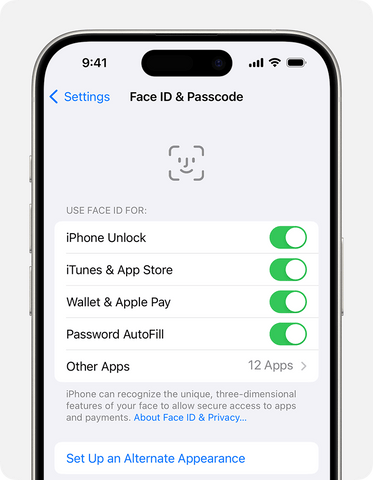
إذا واجهتَ فشلاً متكرراً في التعرف على الوجه أثناء الاستخدام، فستحتاج إلى إعادة ضبط بيانات التعرف على الوجه إذا كنتَ متأكداً من عدم وجود أي لطخات أو عوائق. يرجع ذلك على الأرجح إلى عدم حفظ النظام لبيانات وجهك بدقة عند إدخالها، لذا ما عليك سوى الانتقال إلى إعدادات الجهاز، واختيار خيار "التعرف على الوجه"، ثم اختيار "إعادة تسجيل الوجه"، واتباع التعليمات لإعادة تسجيل وجهك، وسيتم حل مشكلة فشل التعرف على الوجه.
3. تحديث نظام التشغيل
يمكن أن تتسبب الأنظمة القديمة أيضًا في حدوث مشاكل في وظائف جهاز iPhone، ويمكن أن تنجم حالات فشل التعرف على الوجه أيضًا عن أخطاء في نظام التشغيل، والتي يتم إصلاحها عادةً مع أحدث إصدار من نظام التشغيل: انتقل إلى إعدادات جهازك، وحدد خيار "عام"، واختر "تحديث البرامج"، وقم بتنزيل وتثبيت أحدث إصدار من نظام التشغيل، إذا كانت هناك أي تحديثات متاحة.
4. استخدم طريقة فتح بديلة
إذا لم تعمل خاصية التعرف على الوجه بشكل صحيح، يمكنك تجربة استخدام طريقة فتح بديلة، مثل رمز المرور أو بصمة الإصبع. انتقل إلى إعدادات جهازك وحدد خيار التعرف على الوجه أو كلمة المرور والأمان لتفعيل أو تعيين طريقة فتح بديلة.
اختر حافظات آيفون من OTOFLY التي تتناسب تمامًا مع جهازك لتحقيق أقصى استفادة من ميزة التعرف على الوجه. نأمل أن تساعدك الطرق المذكورة أعلاه في حل مشاكل التعرف على الوجه في جهازك.

اترك تعليقًا
This site is protected by hCaptcha and the hCaptcha Privacy Policy and Terms of Service apply.