




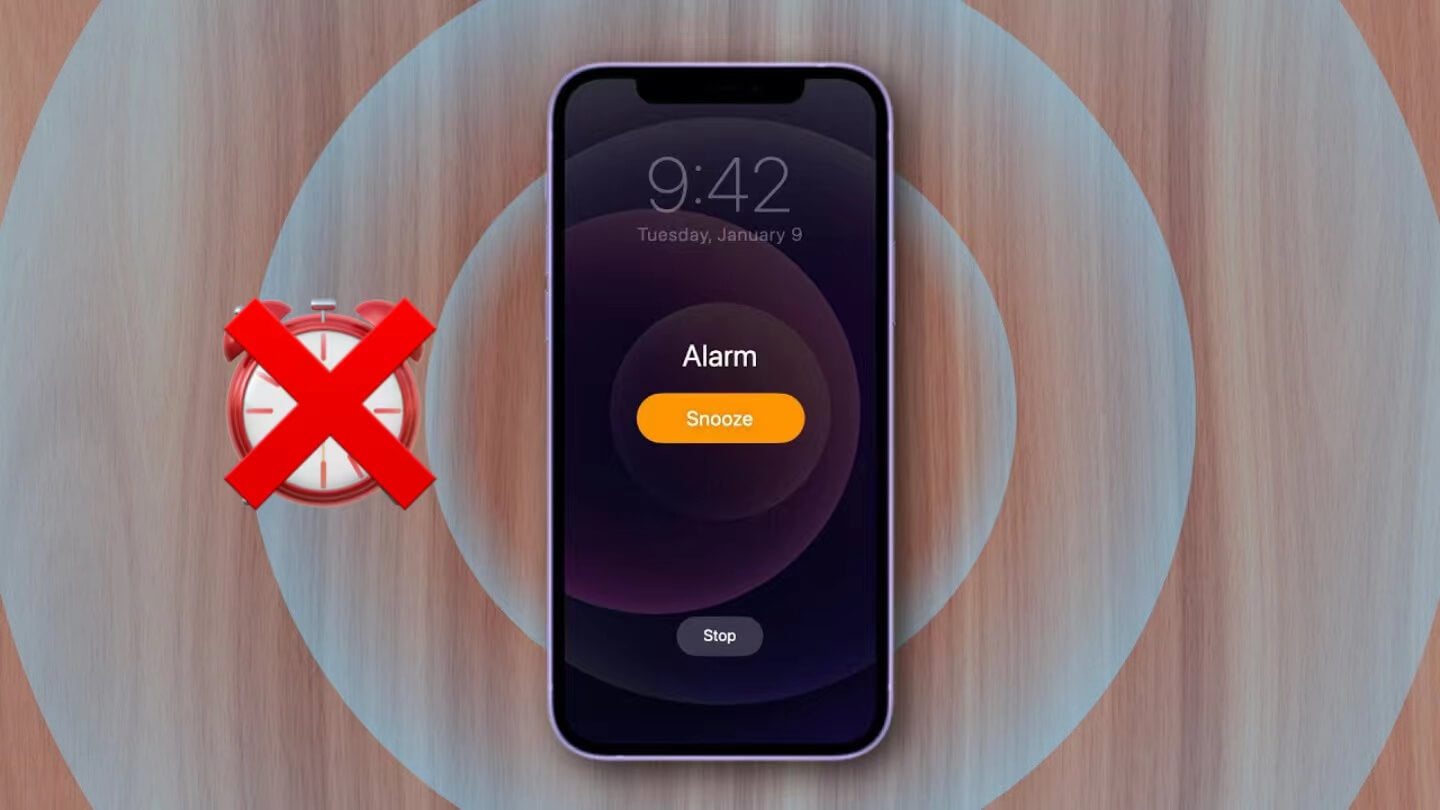
في السابق، واجه بعض المستخدمين مشكلة عدم رنين منبه هواتف آيفون. ورغم تأكيد شركة آبل وجود هذه المشكلة، إلا أنه لم يصدر أي تحديث لحلها. سنشارككم اليوم ست طرق لإعادة تشغيل المنبه على هواتفكم.
أهلاً بكم لمشاركة المزيد من الحلول التي تعرفونها في قسم التعليقات على موقع OTOFLY .
6 طرق لإصلاح مشكلة عدم انطلاق منبه الآيفون

إذا كنت لا تستطيع الانتظار حتى تقوم شركة آبل بإصلاح منبه جهاز الآيفون الخاص بك، أو كنت قلقًا بشأن التأخر عن العمل أو الدراسة، فإليك بعض الأشياء التي يمكنك القيام بها.
1. أوقف تشغيل خاصية تغيير العملات باستخدام الأزرار
إذا فعّلتَ خيار "التغيير باستخدام الأزرار" في قسم "الأصوات واللمس" ضمن إعدادات جهاز iPhone، فقد ترغب في خفض مستوى صوت الموسيقى، وفي الوقت نفسه خفض مستوى صوت نغمة الرنين والمنبه. إذا كنت تواجه مشكلة عدم رنين المنبه بشكل متكرر، يُنصح بإيقاف تشغيل خيار "التغيير باستخدام الأزرار" أولاً، والتأكد من رفع مستوى صوت نغمة الرنين إلى أقصى حد.
هذا هو الحل الذي يقترحه دعم Apple أيضًا للمستخدمين الذين يجدون أن منبهاتهم لا تعمل. إذا كنت لا ترغب في إيقاف تشغيل ميزة "التغيير باستخدام الأزرار"، فتأكد فقط من ضبط نغمة الرنين على أعلى مستوى صوت قبل النوم.
2. قم بإيقاف تشغيل ميزة التعرف على الوجه
أفاد بعض مستخدمي الآيفون أن ميزة التعرف على الوجه قد تمنع المنبه من الرنين. فإذا وضعت هاتفك بجانب سريرك ورنّ المنبه عند التعرف على وجهك، سينخفض مستوى الصوت إلى الصفر تقريبًا، مما يمنعه من الرنين. إذا لم تكن بحاجة إلى هذه الميزة، يمكنك إيقاف تشغيلها باتباع الخطوات التالية.
- انتقل إلى الإعدادات، ثم انقر على بصمة الوجه ورمز المرور.
- أدخل رمز المرور الخاص بك.
- قم بإيقاف تشغيل ميزة التعرف على الوجه لكل إجراء مقترح.
3. افصل أي أجهزة بلوتوث
إذا كان جهاز iPhone الخاص بك متصلاً بجهاز بلوتوث أو سماعة رأس، فقد يتسبب ذلك أيضًا في عدم تشغيل صوت منبه iPhone من خلال مكبر الصوت، مما قد يؤدي أيضًا إلى الاعتقاد الخاطئ بأن منبه iPhone لن ينطلق.
يمكنك العثور على البلوتوث في الإعدادات والتحقق مما إذا كانت هناك أي أجهزة بلوتوث متصلة، وإذا كان الأمر كذلك، فانقر لفصل الاتصال أو ببساطة قم بإزالة سماعة الرأس من الجهاز.
4. تحقق من مستوى صوت منبه الآيفون
أحيانًا، قد تضغط على الزر عن طريق الخطأ، مما يؤدي إلى ضبط منبه هاتفك الآيفون دون تحديد نغمة رنين. يُنصح بالتحقق أولًا من وجود نغمة رنين مُحددة للمنبه المُفعّل لتجنب سوء الفهم بأن وقت المنبه قد انتهى دون وجود صوت.

لضبط نغمة التنبيه في نظام iOS، اتبع الخطوات التالية:
- افتح تطبيق الساعة.
- انقر على علامة تبويب التنبيهات.
- انقر على "تحرير" في الزاوية العلوية اليمنى.
- حدد المنبه الذي تريد تعديله.
- صوت النقر.
- تصفح قائمة أصوات التنبيه واختر واحداً منها.
- إذا كنت ترغب في استخدام نغمة مختلفة، يمكنك النقر على "متجر النغمات" ضمن عنوان "الأغاني".
- في متجر iTunes، يمكنك التصفح حسب الفئة أو البحث عن أغنية أو فنان معين.
- انقر على نغمة لمعاينتها أو للاطلاع على المزيد من المعلومات.
5. تأكد من ضبط المنبه الصحيح
عادةً، بمجرد تفعيل ميزة التركيز على النوم، يُضاف منبه استيقاظ تلقائيًا إلى الساعة، مما قد يمنع المنبه الذي ضبطته بنفسك من الرنين. يمكنك التحقق من تفعيل المنبه أو تعديل وقت الاستيقاظ من تطبيق الساعة. عادةً، يمكنك إعادة ضبط المنبه إلى وضعه الطبيعي بعد إعادة ضبطه.
6. تحديث نظام التشغيل iOS
على الرغم من أن شركة آبل لم تُعلن رسميًا عن حل مشكلة عدم رنين منبه الآيفون حتى الآن، إلا أن تحديثات نظام iOS تُصلح بعض المشاكل في الآيفون. جرّب تحديث نظام iOS إلى أحدث إصدار، ثم استخدم تطبيق الساعة مرة أخرى للتأكد من استمرار مشكلة عدم رنين المنبه.
بالإضافة إلى الحلول المذكورة أعلاه، يمكنك تجربة الطريقتين الأخيرتين أدناه إذا لم تتمكن من حل المشكلة.
- أعد تشغيل جهاز iPhone الخاص بك.
- أعد ضبط جهاز iPhone الخاص بك.

اترك تعليقًا
This site is protected by hCaptcha and the hCaptcha Privacy Policy and Terms of Service apply.