




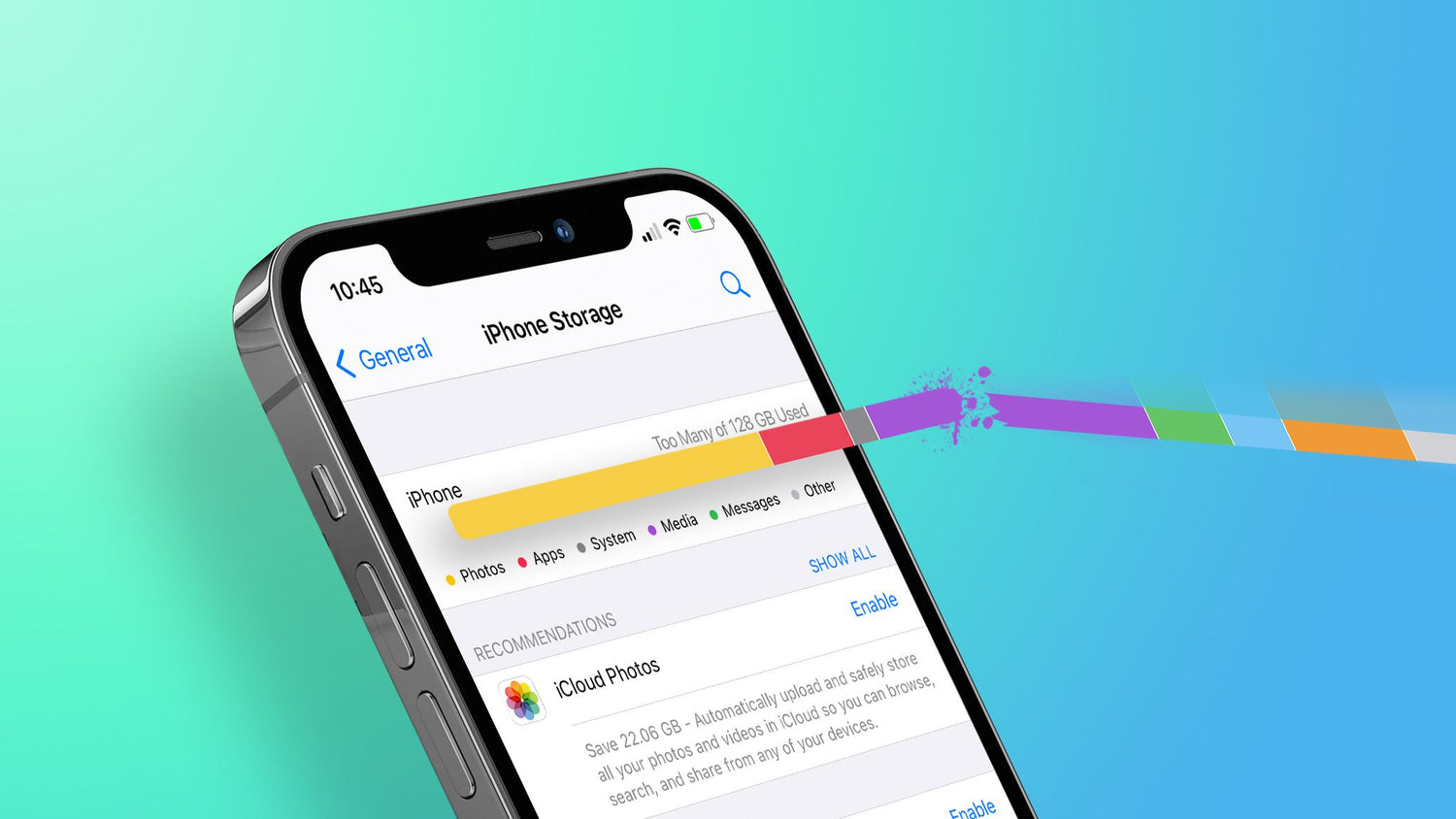
عندما تنفد مساحة التخزين في جهاز iPhone، قد يواجه المستخدمون العديد من المشاكل، مثل عدم القدرة على تنزيل تطبيقات جديدة أو حفظ صور أو مقاطع فيديو جديدة. لتجنب هذه المشاكل، إليك 6 نصائح لتحرير مساحة تخزين جهاز iPhone الخاص بك ومنع حدوث مشاكل مماثلة في المستقبل.
أيضًا: اطلع على المزيد من ملحقات الهاتف هنا.
إدارة مساحة تخزين الآيفون
1. قم بإزالة التطبيق أو إعادة تثبيته
قد يكون سبب نقص مساحة التخزين في جهاز iPhone هو تثبيت عدد كبير من التطبيقات الكبيرة، مثل YouTube وFacebook وInstagram وغيرها من تطبيقات التواصل الاجتماعي، مما قد يؤدي بسهولة إلى امتلاء مساحة "المستندات والبيانات". يمكنك تحرير مساحة كبيرة عن طريق حذف التطبيقات التي لا تستخدمها بكثرة أو التي لم تعد بحاجة إليها، وإذا كنت لا تزال تستخدم تطبيقات تستهلك مساحة كبيرة، ففكّر في إعادة تثبيتها لتحرير مساحة إضافية.
- انتقل إلى قسم تخزين iPhone في الإعدادات > عام.
- تصفح قائمة التطبيقات الموجودة هناك، والتي يتم فرزها حسب الحجم.
- قم بإلغاء تثبيت التطبيق ثم أعد تثبيته.
2. حذف الصور ومقاطع الفيديو نهائياً
تميل الصور ومقاطع الفيديو إلى استهلاك مساحة تخزين كبيرة، ولا يمكن تحرير مساحة التخزين على جهاز iPhone إلا عن طريق حذف الصور بشكل دائم.
- افتح تطبيق الصور وانقر على علامة تبويب الألبومات.
- انقر على ألبوم "المحذوفات مؤخراً".
- في نظام التشغيل iOS 16 أو iPadOS 16.1 أو الإصدارات الأحدث، استخدم Face ID أو Touch ID لفتح ألبومك المحذوف مؤخرًا.
- انقر على "تحديد".
- حدد الصورة أو الفيديو الذي تريده، ثم انقر على "حذف". إذا كنت ترغب في حذف جميع الصور والفيديوهات في الألبوم، فانقر على "حذف الكل".
- انقر على "حذف الصورة" للتأكيد.
ملاحظة: عند حذف صورة من هذا الألبوم، لا يمكنك استعادتها.
3. مسح ذاكرة التخزين المؤقت للمتصفح
يؤدي الاستخدام المتكرر لجهاز iPhone لتصفح المواقع الإلكترونية ومشاهدة الفيديوهات إلى توليد كمية كبيرة من البيانات المخزنة مؤقتًا. لذا، يُنصح بمسح سجل التصفح يدويًا بانتظام لتوفير مساحة أكبر على هاتفك.
- افتح الإعدادات.
- مرر لأسفل وانقر على سفاري.
- انقر على "مسح السجل وبيانات الموقع الإلكتروني".
4. استخدام وسائط HEIF أو HEVC
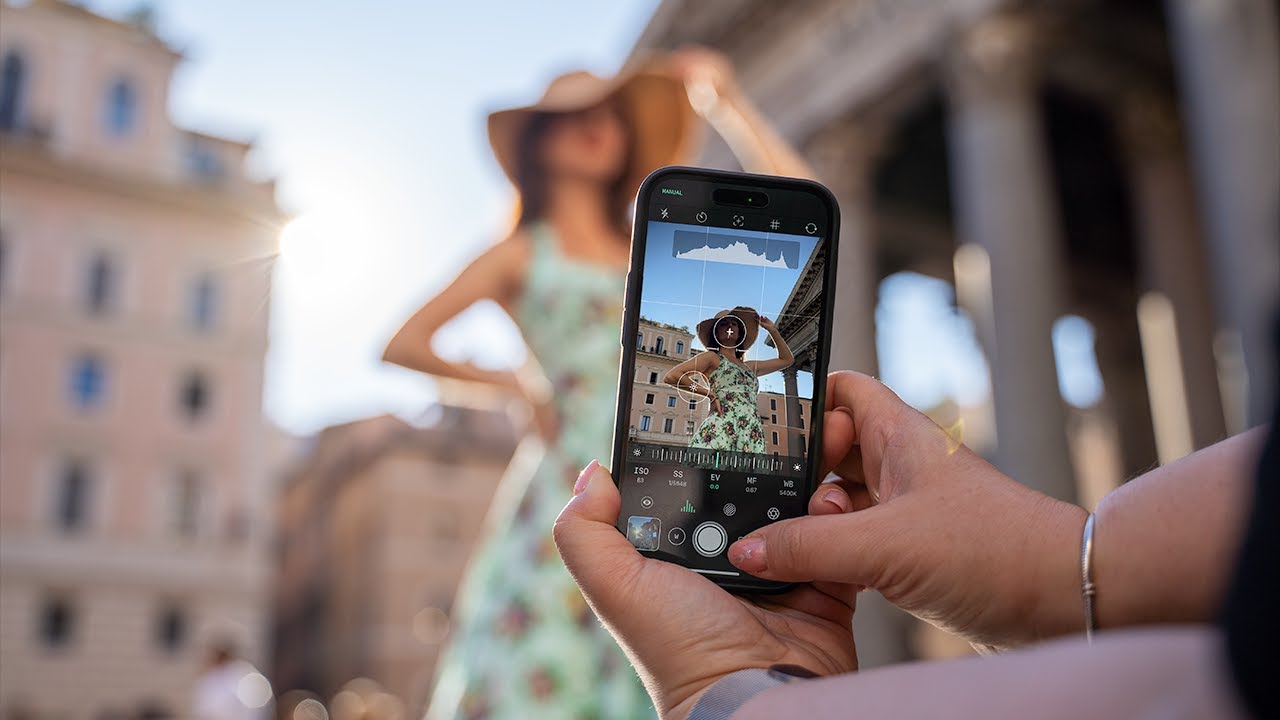
يُنصح بتغيير صيغة صور كاميرا الآيفون إلى HEIF/HEVC لتخزين الصور بأعلى ضغط ممكن دون فقدان جودتها. بالمقارنة مع صيغة JPG التقليدية، يُمكن تقليل حجم التخزين بنسبة تتراوح بين 40% و50%.
- انتقل إلى الإعدادات > الكاميرا.
- تنسيقات النقر.
- اختر الكفاءة العالية.
5. حذف ملفات البودكاست من جهاز الآيفون
إذا كنت تستمع كثيراً إلى برامج البودكاست، ففي كل مرة تستمع فيها، سيزداد حجم التخزين المؤقت للبودكاست أكثر فأكثر، مما سيؤثر أيضاً على مساحة التخزين في جهاز iPhone الخاص بك.
- انتقل إلى الإعدادات -> عام -> مساحة تخزين الآيفون.
- اختر "بودكاست" وابحث عن ملفات البودكاست التي تريد حذفها.
- اسحبها إلى اليسار وانقر على حذف.
٦. إغلاق مشاركة تحليلات iPhone و Watch
تستهلك ميزة تحليلات iPhone الكثير من الذاكرة، فهي تجمع بيانات استخدام الهاتف وترسلها إلى Apple. وفي الوقت نفسه، تُحفظ هذه البيانات على الهاتف، مما يزيد من استهلاك الذاكرة مع مرور الوقت، لذا فإن إيقاف هذه الميزة قد يُحرر بعض الذاكرة.
- انتقل إلى الإعدادات > الخصوصية والأمان.
- قم بالتمرير لأسفل، ثم انقر على "التحليلات" أو "التحليلات والتحسينات".
- ثم انقر على "مشاركة تحليلات iPhone و Watch".

كيفية منع امتلاء مساحة تخزين الآيفون مرة أخرى
1. التنظيف بانتظام
يمكن أن يؤدي التحقق المنتظم من استخدام مساحة التخزين وتنظيف الملفات والتطبيقات غير الضرورية إلى منع مشكلة نفاد مساحة التخزين بشكل فعال.
2. اختر الجهاز المناسب
عند شراء جهاز آيفون جديد، ضع في اعتبارك اختيار طراز ذي سعة تخزين أكبر لتوفير مساحة كافية للاحتياجات المستقبلية.
3. قم بعمل نسخة احتياطية من البيانات المهمة
إن نسخ البيانات احتياطياً على جهاز iPhone الخاص بك بانتظام لا يمنع فقدان البيانات فحسب، بل يسهل أيضاً إدارة البيانات القديمة وحذفها عندما تكون مساحة التخزين غير كافية.

ملخص
يُعدّ نقص مساحة التخزين في جهاز iPhone مشكلة شائعة، ولكن باستخدام الطرق المذكورة أعلاه، يُمكننا إدارة مساحة التخزين وتحسينها بكفاءة. تذكّر أن النسخ الاحتياطي والتنظيف المنتظمين أساسيان للحفاظ على مساحة تخزين كافية في جهاز iPhone. من خلال هذه الطرق، يُمكنك الاستمرار في الاستمتاع بمزايا وكفاءة جهاز iPhone دون القلق بشأن قيود مساحة التخزين.

اترك تعليقًا
This site is protected by hCaptcha and the hCaptcha Privacy Policy and Terms of Service apply.