




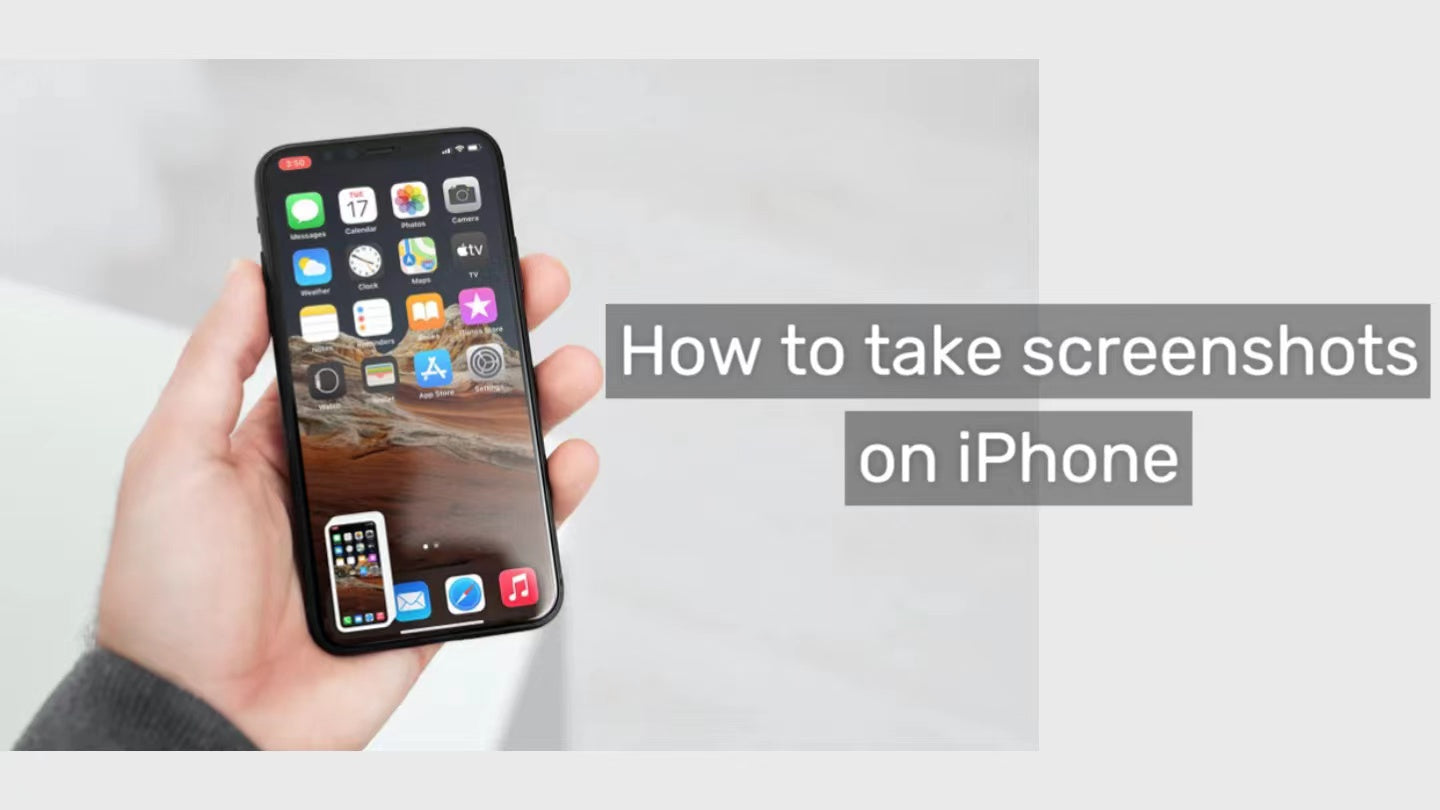
أصبح التقاط لقطات الشاشة ميزة أساسية في الهواتف المحمولة، سواءً لمشاركة المعلومات بسرعة أو لحفظ الصور المهمة، لذا فإن إتقان مهارات التقاط لقطات الشاشة أمر بالغ الأهمية. في هذه المقالة، سيقدم لكم موقع OTOFLY مجموعة من النصائح التفصيلية لالتقاط لقطات الشاشة على أجهزة iPhone، لمساعدتكم على إتقان هذه المهارة بسهولة.
كما نرحب بمشاركة تجربتك في استخدام هذه المهارة في قسم التعليقات إذا كنت قد أتقنتها بالفعل.
التقط لقطة شاشة باستخدام الزر الفعلي
هذه هي الطريقة الأكثر شيوعًا واستخدامًا. في واجهة التقاط الشاشة، اضغط على الزر الجانبي وزر رفع الصوت (أو زر الصفحة الرئيسية) معًا لإتمام العملية. ستظهر صورة مصغرة مؤقتًا في الزاوية السفلية اليسرى من الشاشة. انقر على الصورة المصغرة لعرض لقطة الشاشة، أو اسحب لليسار لإخفائها.
- في أجهزة iPhone المزودة بتقنية Face ID (طرازات Apple X أو أعلى): اضغط بسرعة على الزر الجانبي وزر رفع الصوت في نفس الوقت ثم حررهما.
- في أجهزة iPhone المزودة بزر الصفحة الرئيسية (طرازات iPhone 8 أو أقل): اضغط بسرعة على الزر الجانبي وزر الصفحة الرئيسية في نفس الوقت ثم حررهما.

التقط لقطة شاشة بالنقر على زر الرجوع للخلف
النقر المزدوج على ظهر الآيفون لالتقاط لقطة شاشة طريقة جديدة ومبتكرة، وهي متاحة فقط بدءًا من آيفون X. لا يقتصر تفعيل هذه الميزة على جعل عملية التقاط لقطة الشاشة أكثر متعة، بل يوفر أيضًا راحةً لمن يجدون صعوبة في الضغط على زرين في الوقت نفسه.
- انتقل إلى الإعدادات > إمكانية الوصول > اللمس، ثم انقر فوق النقر الخلفي.
- حدد ما إذا كنت تريد ضبط خاصية النقر المزدوج أو النقر الثلاثي.
- اختر "لقطة شاشة" من قائمة الخيارات المتاحة.
- جاهز تمامًا! لالتقاط لقطة شاشة، ما عليك سوى النقر مرتين أو ثلاث مرات على الجزء الخلفي من جهاز iPhone.
ملاحظة: هذا يعمل أيضاً إذا كان جهاز iPhone الخاص بك مزوداً بغطاء واقٍ.
التقط لقطة شاشة باستخدام AssistiveTouch
هل تعلم أن الكرة المساعدة على شاشة الآيفون تُستخدم أيضًا لالتقاط لقطات الشاشة؟ بالنسبة للمستخدمين الذين يُفضلون تفعيل ميزة اللمس المساعد ولا يُحبون استخدام الأزرار المادية، تُعدّ الكرة المساعدة أداةً سهلةً لالتقاط لقطات الشاشة. هذه الطريقة أنسب للمستخدمين الذين يُفضلون الراحة ويتجنبون العمليات المعقدة.
إليك كيفية تفعيل ميزة AssistiveTouch، وإعدادها لالتقاط لقطات الشاشة.
- انتقل إلى الإعدادات > إمكانية الوصول > اللمس > AssistiveTouch، ثم قم بتشغيل AssistiveTouch.
- الآن بعد تشغيل AssistiveTouch، عليك اختيار طريقة لالتقاط لقطات الشاشة.
- حدد "النقر المزدوج" ثم اختر "لقطة الشاشة".
- الآن، كلما نقرت نقراً مزدوجاً على زر AssistiveTouch الرقمي، سيتم التقاط لقطة شاشة.
- سترى لقطة الشاشة وهي تُؤخذ، وستجدها في تطبيق الصور.

التقاط لقطة شاشة باستخدام التحكم الصوتي - سيري
إذا كنت تفضل التحكم بهاتفك عبر الأوامر الصوتية، فهذه الطريقة ستكون مريحة للغاية. على أجهزة آيفون، ما عليك سوى تفعيل ميزة التحكم الصوتي وإعطاء سيري الأمر "التقاط لقطة شاشة" لإتمام العملية بسرعة، وهو أمر مفيد للغاية خاصةً عندما تكون يداك مشغولتين أو عندما يصعب عليك استخدام هاتفك.
التقط لقطة شاشة باستخدام تطبيقات خارجية
استخدم البرامج المساعدة:
بالإضافة إلى طرق التقاط لقطات الشاشة المدمجة في نظام iOS، يُعدّ استخدام تطبيقات خارجية لالتقاط لقطات الشاشة خيارًا جيدًا أيضًا. مع ذلك، يُرجى التأكد من أمان التطبيق وموثوقيته قبل استخدامه لتجنب انتهاك الخصوصية الشخصية أو تعريض هاتفك المحمول لمخاطر أمنية.
اختصارات داخل التطبيق:
بالإضافة إلى ذلك، يتم توفير اختصارات لقطات الشاشة داخل تطبيقات معينة لتسهيل الأمر على المستخدم، مما يوفر راحة كبيرة للمستخدمين في سيناريوهات محددة (مثل قراءة المقالات الطويلة، وتصفح الويب، وما إلى ذلك).
هل تعلمت جميع طرق التقاط لقطات الشاشة المذكورة أعلاه لأجهزة الآيفون؟ هيا جربها!
أيضًا: احصل على حافظات هواتف آيفون المصنوعة من السيليكون الملون من هنا.

اترك تعليقًا
This site is protected by hCaptcha and the hCaptcha Privacy Policy and Terms of Service apply.