




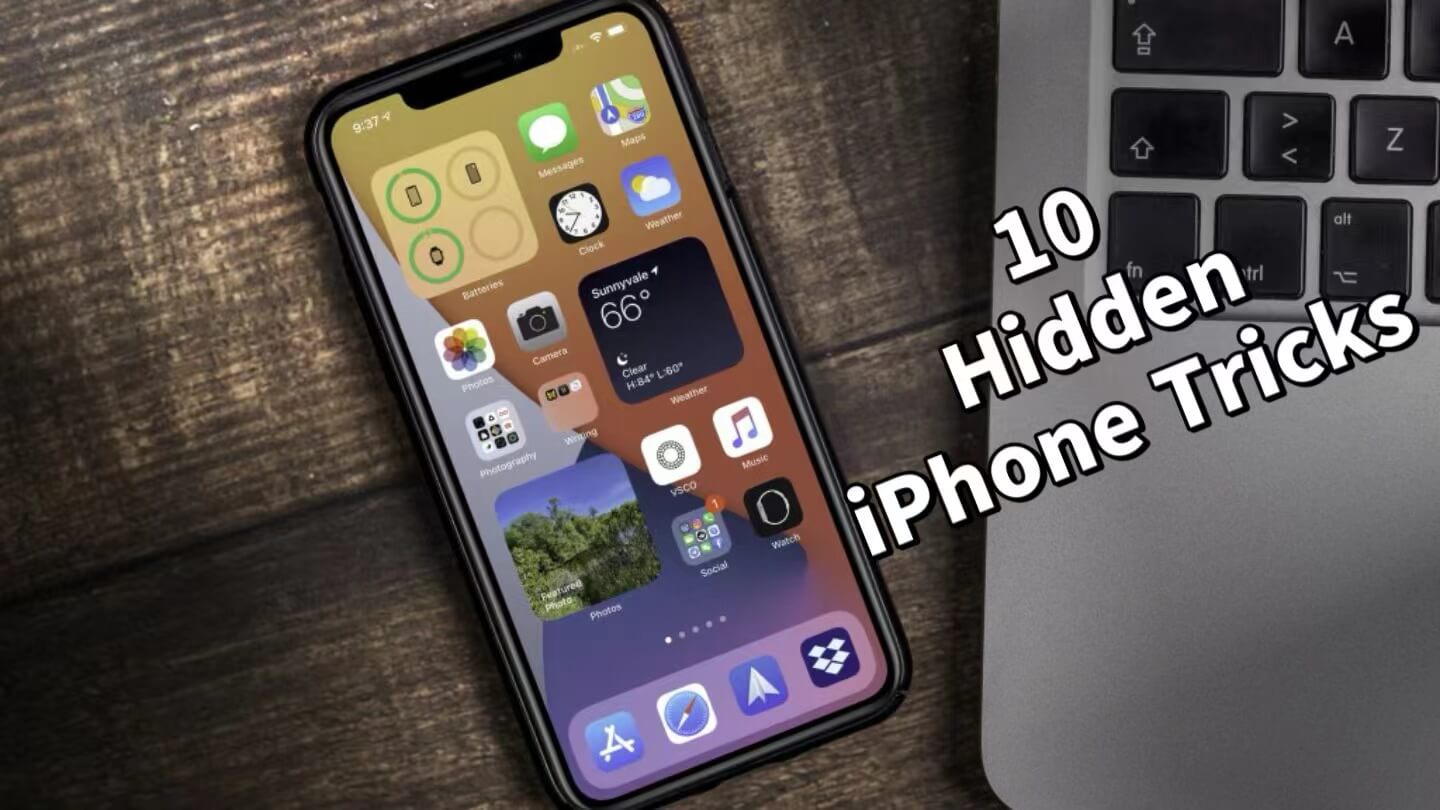
Bei der Nutzung eines iPhones gibt es viele Tipps, die Ihnen helfen können, Ihr Gerät effizienter zu nutzen und das Nutzererlebnis zu verbessern. Erinnern Sie sich noch an unseren früheren Artikel mit iPhone-Nutzungstipps ? Ja, wir sind wieder da und stellen Ihnen diesmal zehn sehr nützliche iPhone-Tipps vor.
Hier sind einige praktische iPhone-Tipps:

Tipps zur Tastatur
- Doppeltippen für Feststelltaste
Wie oft müssen Sie die Umschalttaste drücken, wenn Sie mehrere Großbuchstaben eingeben? Keine Sorge, tippen Sie einfach zweimal auf die Umschalttaste unten links auf der Tastatur, um mehrere Großbuchstaben hintereinander einzugeben, und drücken Sie die Umschalttaste erneut, um die Eingabe abzubrechen, wenn Sie fertig sind.
- Verwenden Sie die Tastatur Ihres iPhones als Trackpad
Halten Sie das Globus- oder Emoji-Symbol am unteren Rand der Tastatur gedrückt (wenn drei oder mehr Tastaturen installiert sind, wird der Globus angezeigt), um die Tastaturmodus-Optionen aufzurufen. Sie können die Eingabesprachen wie Englisch, Chinesisch, Japanisch usw. frei ändern.
- Halten Sie die Leertaste gedrückt, um QuickPath zu aktivieren.
Halten Sie die Leertaste gedrückt, um einen Cursor anzuzeigen. Bewegen Sie Ihren Finger oder Daumen, um den Cursor an die gewünschte Stelle zu setzen und nach Bedarf zu löschen oder einzugeben. Seit iOS 13 ist diese Funktion auch in der Standardtastatur integriert. Apple nennt sie QuickPath.
Schnellere Möglichkeit, Fotos zu finden
Für Nutzer mit viel Speicherplatz für Bilder kann die Suche nach einem Foto auf ihrem iPhone sehr aufwendig sein. Eine schnellere Suchmöglichkeit bietet die Suchfunktion.
Wischen Sie vom mittleren Bereich des Startbildschirms oder Sperrbildschirms nach unten und geben Sie im Suchfeld Stichwörter wie Himmel, Rot, Live, Nachtaufnahme, Ort oder Datum ein. Das System durchsucht dann weltweit nach passenden Bildern und verbessert so die Effizienz der Fotosuche erheblich.
Bild-in-Bild auf dem iPhone verwenden
Wie kann man gleichzeitig YouTube schauen und mit Freunden chatten? Während du ein Video anschaust, kannst du oben links auf das Bild-in-Bild-Symbol (PiP) tippen. Das Videofenster wird dann angehalten. Diese Funktion ist standardmäßig auf Geräten mit iOS 15.0 und höher aktiviert, sofern die Hintergrundwiedergabe in der YouTube-App nicht deaktiviert ist. Du kannst das Videofenster auch an den Rand ziehen oder ausblenden und so ganz einfach mit deinen Freunden chatten, während du ein Video anschaust.

Tipps zur Verwendung des Taschenrechners
- Versteckte Rücktaste in der Taschenrechner-App
Wenn Sie die Taste für die Ausrichtungssperre (Hochformat) an Ihrem Telefon deaktivieren und Ihr Telefon in den Querformatmodus drehen, finden Sie einen versteckten wissenschaftlichen Taschenrechner.
- Wischen Sie, um Fehler zu löschen
Wussten Sie, dass der iPhone-Taschenrechner eine Löschfunktion hat? Wischen Sie einfach nach links oder rechts über die Zahl, um die falsche Eingabe zu löschen. Durch langes Drücken können Sie außerdem das Berechnungsergebnis kopieren.
Fotos vor Schnüfflern verstecken
In der Fotos-App können Sie ganz einfach Fotos ausblenden, die andere nicht sehen sollen.
Öffne die Fotos-App, wähle die Fotos aus, die du ausblenden möchtest, tippe dann auf das Teilen-Symbol (ein Kästchen mit einem Pfeil nach oben) und wähle „Ausblenden“. Die Fotos verschwinden aus deiner allgemeinen Fotobibliothek und sind im Album „Ausgeblendet“ zu finden.
AirDrop ist die beste Methode, um Bilder zu versenden.
Wenn Sie Fotos zwischen Ihrem iPhone und Mac übertragen möchten, ohne die ursprüngliche Qualität Ihrer Fotos zu verlieren, können Sie AirDrop auf dem iPhone verwenden.
Wenn Sie AirDrop verwenden, wählen Sie die Optionen in der oberen rechten Ecke, um alle Fotodaten auszuwählen, damit alle Originaldaten und Bearbeitungsschritte des Fotos mit dem Empfänger geteilt werden können.
Text aus Fotos und Videos extrahieren
Diese Funktion ist vielleicht die erstaunlichste. Aktivieren Sie einfach Live-Text, richten Sie den Cursor auf den zu übersetzenden Text, und das iPhone erkennt und übersetzt ihn automatisch und sofort.

Live-Text ist eine iOS-Funktion, mit der Sie bearbeitbaren Text aus Fotos und sogar Videos extrahieren können. Schauen Sie sich einfach das Bild an oder pausieren Sie das Video. Tippen Sie auf das kleine Live-Text-Symbol, um den kopierbaren Text hervorzuheben (zum Kopieren tippen und halten). Je nachdem, welche Textformate Ihr Smartphone unterstützt, werden Ihnen Aktionsschaltflächen angezeigt.
- Sie können beispielsweise Fremdsprachen sofort übersetzen.
- Wenn eine Telefonnummer angezeigt wird, können Sie diese Nummer anrufen.
- Wenn es eine URL erkennt, leitet es Sie zur Website weiter.
Wechseln Sie mit Handoff mühelos zwischen Geräten.
Wenn Sie Ihr iPad oder Ihren Mac zusammen mit Ihrem iPhone verwenden müssen, ist die Apple Handoff- Funktion eine große Erleichterung für Sie.
Mit Handoff können Sie auf einem Gerät mit der Arbeit beginnen und nahtlos auf einem anderen fortfahren. Sie können beispielsweise auf Ihrem iPhone im Internet surfen oder ein Dokument schreiben und dann auf Ihr iPad wechseln, um weiterzuarbeiten – alles bleibt dabei synchronisiert.
Notiz mit einem Passwort schützen
Die iOS-Notizen-App unterstützt Verschlüsselung sowie Face ID und Fingerabdruckerkennung. Sie gilt als eine der sichersten Notiz-Apps. Um ein Passwort festzulegen, gehen Sie einfach zu „Einstellungen“, wählen Sie „Notizen“ und anschließend „Passwort“. Wir empfehlen Ihnen, ein eigenes Passwort zu wählen.
Laden Sie Ihr Telefon viel schneller auf
Manchmal muss man sein Handy schnell aufladen. Wie geht das am schnellsten? Ganz einfach: im Flugmodus . Wenn keine Daten gesendet und empfangen werden, lädt dein Handy schneller. Schalte außerdem die Hintergrundbeleuchtung deines iPhones aus. Du wirst sehen, wie praktisch dieser iPhone-Trick ist, wenn du unterwegs bist und der Akku leer ist und du dein Handy schnell aufladen möchtest.

Tipps zur iPhone-Nutzung steigern den Spaß am iPhone. Kennst du schon die einfachen und praktischen Tricks? Teile gerne weitere nützliche, aber wenig bekannte iPhone-Tricks in den Kommentaren von OTOFLY .


Hinterlasse einen Kommentar
Diese Website ist durch hCaptcha geschützt und es gelten die allgemeinen Geschäftsbedingungen und Datenschutzbestimmungen von hCaptcha.