




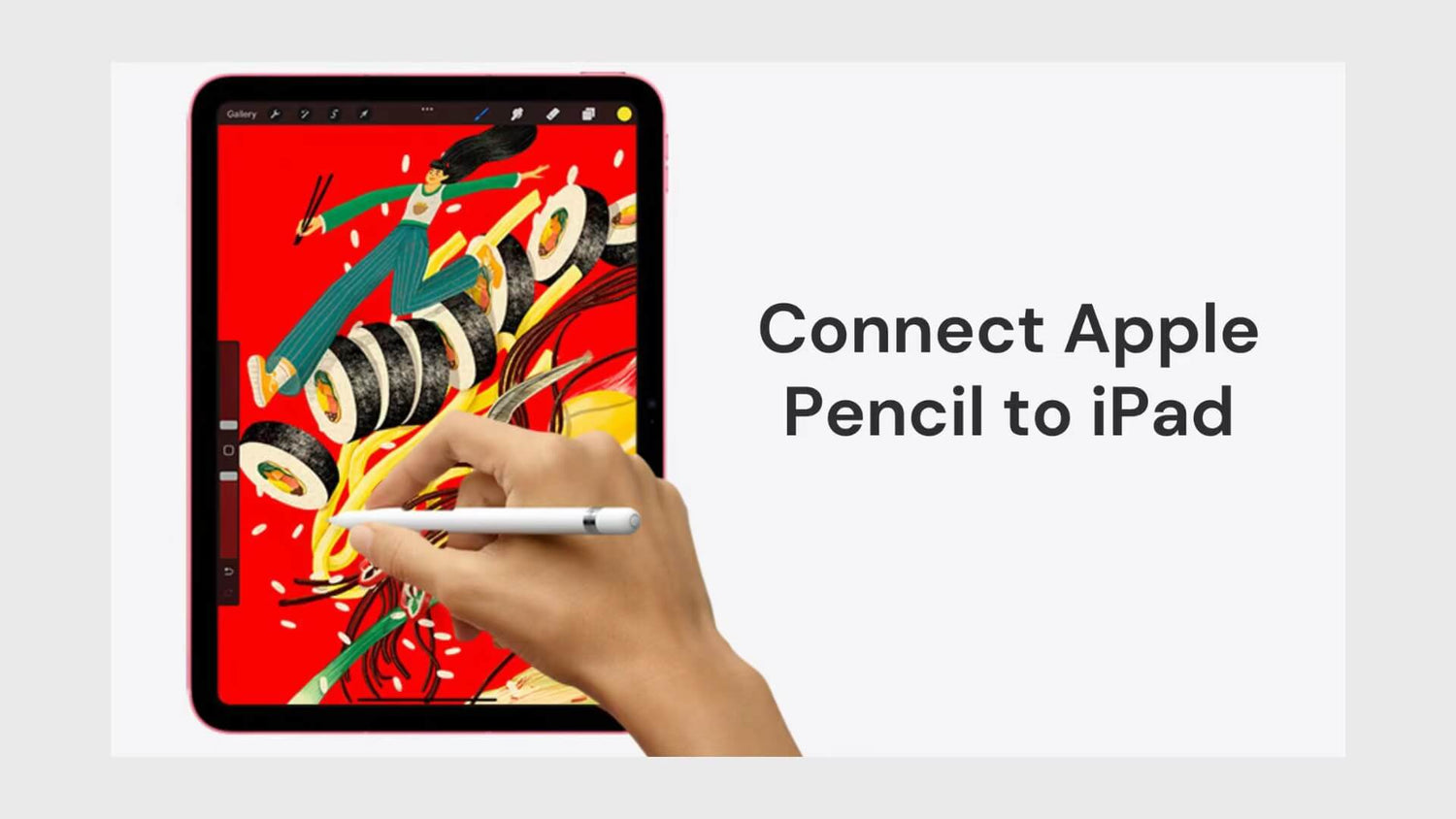
Ob Künstler beim Zeichnen, Designer beim Skizzieren oder Student beim Notizenmachen – der Apple Pencil bietet unvergleichliche Präzision und flüssiges Arbeiten. Dieser Artikel erklärt Ihnen, wie Sie den Apple Pencil mit Ihrem iPad verbinden, um alle Vorteile dieses leistungsstarken Zubehörs optimal zu nutzen.
Schritt 1: Lernen Sie den Apple Pencil kennen
Bevor Sie mit dem Verbinden beginnen, müssen Sie zunächst die vier Versionen des Apple Pencil verstehen:


Schritt 2: Vorbereitende Arbeiten
Bevor Sie Ihren Apple Pencil anschließen, stellen Sie sicher, dass die folgenden Vorbereitungen abgeschlossen sind:
Allgemeine Tipps:
- Kompatibilität prüfen:
Vergewissern Sie sich, dass Ihr iPad-Modell mit dem Apple Pencil kompatibel ist. Sie können dies auf der Apple-Website oder in den technischen Spezifikationen des iPads überprüfen.
- Software aktualisieren:
Für optimale Kompatibilität stellen Sie sicher, dass auf Ihrem iPad die neueste Version von iPadOS installiert ist.
- Batteriestand prüfen:
Laden Sie Ihren Apple Pencil vollständig auf, um eine reibungslose Verbindung zu gewährleisten. Den Akkustand Ihres Apple Pencils können Sie im Batterie-Widget Ihres iPads oder in der „Heute-Ansicht“ des Benachrichtigungszentrums einsehen.
Schritt 3: Verbinden Sie Ihren Apple Pencil

Das Verbinden eines Apple Pencil mit einem iPad ist ganz einfach. So geht's:
Für Apple Pencil (1. Generation):
- Stellen Sie sicher, dass Bluetooth aktiviert ist: Gehen Sie auf Ihrem iPad zu „Einstellungen“ > „Bluetooth“ und vergewissern Sie sich, dass es eingeschaltet ist.
- Apple Pencil aufladen: Verbinden Sie den Lightning-Anschluss Ihres Apple Pencil mit dem Lightning-Anschluss Ihres iPad.
- Zum Verbinden tippen: Sobald der Apple Pencil mit Ihrem iPad verbunden ist, wird er in der Liste der Bluetooth-Geräte angezeigt. Tippen Sie auf den Apple Pencil, um ihn zu verbinden.
- Kopplung erfolgreich: Ein Popup bestätigt die erfolgreiche Verbindung Ihres Apple Pencil.
Für Apple Pencil (2. Generation):
- Bluetooth aktivieren: Wie schon bei der 1. Generation müssen Sie sicherstellen, dass Bluetooth auf Ihrem iPad aktiviert ist.
- Befestigen Sie den Apple Pencil an Ihrem iPad: Halten Sie das magnetische Ende des Apple Pencil an die magnetische Fläche an der Seite des iPad Pro. Das iPad erkennt den Apple Pencil automatisch.
- Folgen Sie den Anweisungen auf dem Bildschirm: Auf Ihrem iPad erscheint ein Pop-up-Fenster mit Anweisungen zum Abschließen des Kopplungsvorgangs.
- Mit Ihrer Apple-ID anmelden: Melden Sie sich gegebenenfalls mit Ihrer Apple-ID an, um die Verbindung zu bestätigen.
Für Apple Pencil (USB-C):
- Schieben Sie das Ende Ihres Apple Pencils auf, schließen Sie ein USB-C-Kabel an den Anschluss an und stecken Sie das andere Ende des Kabels in Ihr iPad.
- Auf Ihrem Bildschirm erscheint eine Benachrichtigung, die anzeigt, dass der Apple Pencil verbunden ist.
- Trennen Sie dann einfach das Kabel von Ihrem Apple Pencil, und schon ist er einsatzbereit.
Für Apple Pencil Pro :
- Befestigen Sie es einfach am Magnetanschluss an der Seite Ihres iPads.
- Sobald ein Bild Ihres Apple Pencil auf dem Bildschirm erscheint, ist er gekoppelt und wird geladen.
- Wenn Sie Ihren Apple Pencil verwenden möchten, nehmen Sie ihn einfach von Ihrem iPad ab.
Wenn Sie die oben genannten Schritte befolgen, sollten Sie Ihren Apple Pencil erfolgreich mit Ihrem iPad verbinden können. Sollten Probleme auftreten, konsultieren Sie bitte die Supportdokumentation von Apple oder kontaktieren Sie den Apple Support für weitere Unterstützung.
Der Apple Pencil ist ein leistungsstarkes Werkzeug, das Ihr iPad-Erlebnis deutlich verbessern kann. Mit der Anleitung von OTOFLY können Sie Ihren Apple Pencil problemlos verbinden und verwenden.

Hinterlasse einen Kommentar
Diese Website ist durch hCaptcha geschützt und es gelten die allgemeinen Geschäftsbedingungen und Datenschutzbestimmungen von hCaptcha.