




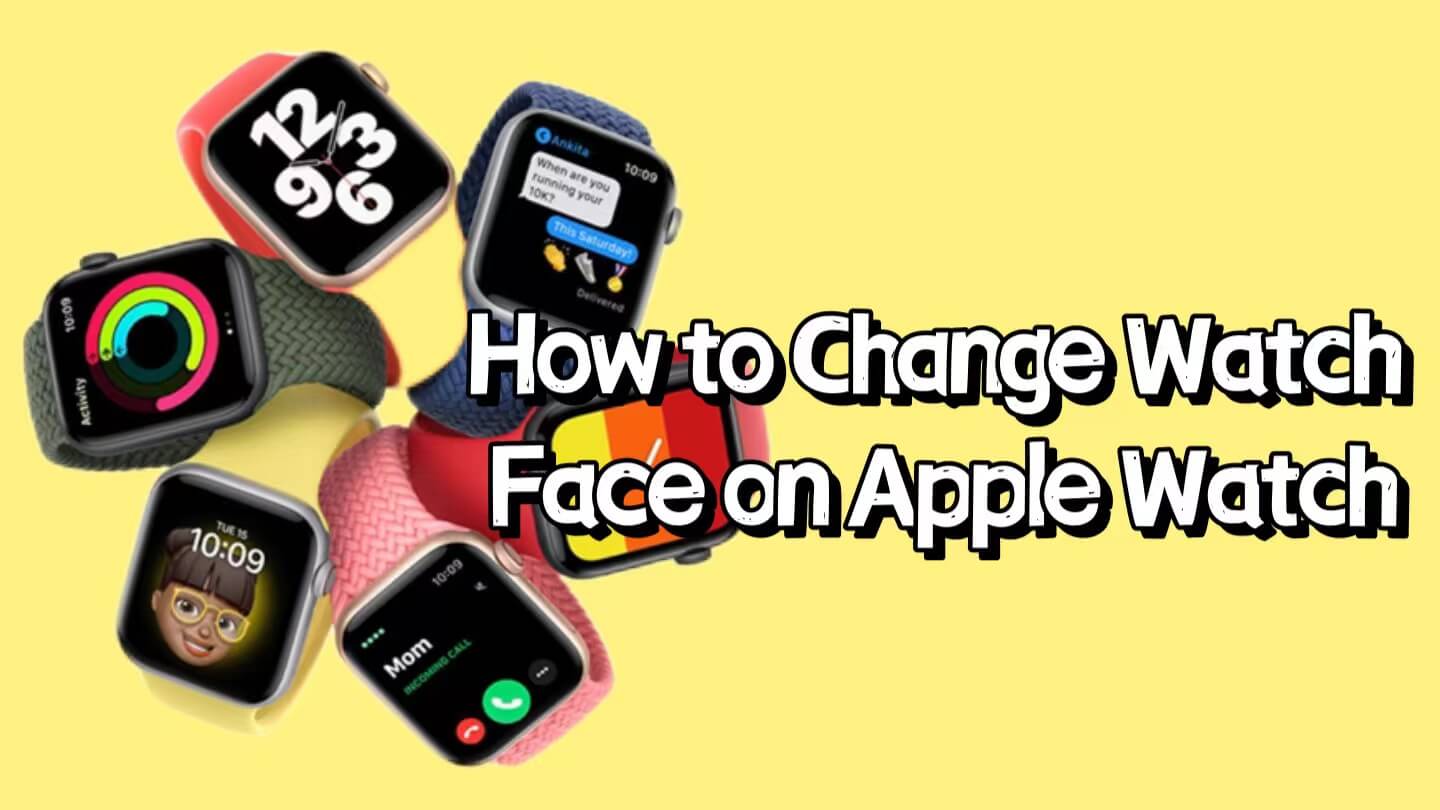
Die Apple Watch ist nicht nur ein Zeitmesser, sondern auch Ausdruck der Persönlichkeit und des Geschmacks ihres Trägers. Ein personalisiertes Zifferblatt verleiht Ihrer Apple Watch zweifellos einen neuen Look und macht sie zum Blickfang an Ihrem Handgelenk!
Dieser Artikel beschreibt detailliert, wie Sie das Zifferblatt Ihrer Apple Watch ändern und gibt Ihnen einige Tipps zur Personalisierung Ihres Zifferblatts.
Siehe auch: Apple Watch Armbänder und Apple Watch Hüllen auf OTOFLY , um mehr zu erfahren.
Was ist das Zifferblatt?
Bevor wir beginnen, müssen Sie verstehen, was ein Zifferblatt ist. Das Zifferblatt dient nicht nur der Zeitanzeige, sondern kann auch verschiedene Informationen wie Wetter, Termine, Gesundheitsdaten usw. anzeigen.
Die Apple Watch bietet eine Vielzahl integrierter Zifferblätter, von denen die meisten individuell angepasst werden können, wie zum Beispiel Nike Digital, Pride Threads, das Snoopy-Zifferblatt usw. Benutzer können diese nach ihren persönlichen Vorlieben und Bedürfnissen auswählen und anpassen, egal ob es sich um niedliche oder coole Apple Watch-Zifferblätter handelt.

So tauschen Sie die Zifferblätter auf Ihrer Apple Watch
Das Ändern des Zifferblatts auf einer Apple Watch ist ganz einfach. Hier sind die Schritte, die Sie befolgen können:
- Raise to Wake:
Wecken Sie Ihre Apple Watch auf, indem Sie auf den Bildschirm tippen oder Ihr Handgelenk anheben.
- Tippen Sie auf das Display:
Tippen Sie auf das Zifferblatt, um zum Zifferblattauswahlbildschirm zu gelangen.
- Anpassen:
Drücken Sie fest auf das Zifferblatt (Force Touch), um auf die Anpassungsoptionen zuzugreifen.
- Wähle ein Zifferblatt:
Wischen Sie nach links oder rechts, um durch die verfügbaren Zifferblätter zu blättern. Sie können zwischen den Standard-Zifferblättern und solchen, die Sie aus dem App Store heruntergeladen haben, wählen.
- Weitere Anpassungsmöglichkeiten:
Sobald Sie ein Zifferblatt ausgewählt haben, können Sie es individuell anpassen, indem Sie auf die Elemente tippen, die Sie ändern möchten, wie z. B. die Farbe, Komplikationen (zusätzliche Informationen, die auf dem Zifferblatt angezeigt werden) und mehr.
- Als aktuelles Zifferblatt festlegen:
Nachdem Sie Ihre Auswahl getroffen haben, drücken Sie die Digital Crown, um das neue Zifferblatt als Ihr aktuelles Zifferblatt festzulegen.
- Anpassungsmodus beenden:
Wenn Sie mit der Anpassung fertig sind, drücken Sie die Digital Crown erneut, um den Anpassungsmodus zu verlassen und zu Ihrem Zifferblatt zurückzukehren.
Das war's! Sie haben das Zifferblatt Ihrer Apple Watch erfolgreich geändert. Wiederholen Sie diese Schritte jederzeit, wenn Sie zu einem anderen Zifferblatt wechseln möchten.
Benutzerdefinierte Apple Watch-Zifferblätter

Viele Zifferblätter der Apple Watch lassen sich individuell anpassen. Hier sind einige gängige Anpassungsoptionen:
- Farben: Bei den meisten Zifferblättern können Sie das Farbschema an Ihren persönlichen Stil oder Ihre Stimmung anpassen.
- Komplikationen: Komplikationen sind Widgets, die auf dem Zifferblatt angezeigt werden und zusätzliche Informationen wie Wetter, Termine, Herzfrequenz und mehr liefern. Sie können diese Funktionen nach Bedarf hinzufügen oder ändern.
- Zifferblattstile: Erstellen Sie Ihre eigene Sammlung individueller Zifferblätter – sogar Variationen desselben Designs. Einige Zifferblätter, wie z. B. „Neue Zifferblätter“ oder „Künstler“, bieten unterschiedliche Layout- oder Stiloptionen.
Verwendung von Zifferblättern von Drittanbietern
Zusätzlich zu den vorinstallierten Zifferblättern der Apple Watch können Sie auch Zifferblätter von Drittanbietern herunterladen und verwenden. So fügen Sie ein Zifferblatt eines Drittanbieters hinzu:
- Im App Store suchen:
Öffnen Sie den App Store auf Ihrem iPhone und suchen Sie nach Apps, die Zifferblätter für die Apple Watch anbieten.
- Laden Sie die App herunter und installieren Sie sie:
Wählen Sie Ihre bevorzugte Zifferblatt-App aus, laden Sie sie herunter und installieren Sie sie auf Ihrem iPhone.
- Mit Apple Watch synchronisieren:
Nach Abschluss der Installation öffnen Sie die Apple Watch-App und synchronisieren die ausgewählte App mit Ihrer Uhr.
- Patch anwenden (falls erforderlich):
Einige Zifferblätter von Drittanbietern benötigen möglicherweise einen Patch, um ordnungsgemäß zu funktionieren. Befolgen Sie die Anweisungen in der App, um den Patch herunterzuladen und zu installieren.
- Apple Watch neu starten:
Nach der Installation des Patches starten Sie Ihre Apple Watch neu, um sicherzustellen, dass alles ordnungsgemäß funktioniert.
- Zifferblätter auswählen und synchronisieren:
Öffnen Sie die Drittanbieter-App auf Ihrer Apple Watch, stöbern Sie in den verfügbaren Zifferblättern und folgen Sie den Anweisungen der App, um die Synchronisierung mit Ihrer Uhr durchzuführen.
Tipps zum Personalisieren des Zifferblatts
- Fotos als Zifferblätter verwenden: Sie können Ihr Lieblingsfoto als Hintergrund für das Zifferblatt festlegen, um der Uhr eine persönliche Note zu verleihen.
- Erstellen Sie mehrere Zifferblätter: Erstellen Sie mehrere Zifferblätter für verschiedene Anlässe oder Stimmungen und wechseln Sie je nach Bedarf schnell zwischen ihnen.
- Nutzen Sie Kurzbefehle auf dem Zifferblatt: Verwenden Sie Kurzbefehle, um schnell auf häufig verwendete Apps oder Funktionen zuzugreifen.
Mit den oben genannten Schritten können Sie Ihr Zifferblatt ganz einfach ändern und personalisieren und Ihre Apple Watch so zu einem stilvollen Accessoire und einem praktischen Helfer im Alltag machen. Entdecken Sie auch die neuen Apple Watch-Zifferblätter und Anpassungsmöglichkeiten, um Ihre Uhr immer wieder neu und individuell zu gestalten.
Bitte beachten Sie, dass nicht alle Zifferblätter in allen Regionen oder auf allen Modellen verfügbar sind. Um die neuesten Zifferblätter zu sehen, stellen Sie sicher, dass auf Ihrem Gerät die neueste Version von watchOS installiert ist.

Hinterlasse einen Kommentar
Diese Website ist durch hCaptcha geschützt und es gelten die allgemeinen Geschäftsbedingungen und Datenschutzbestimmungen von hCaptcha.