




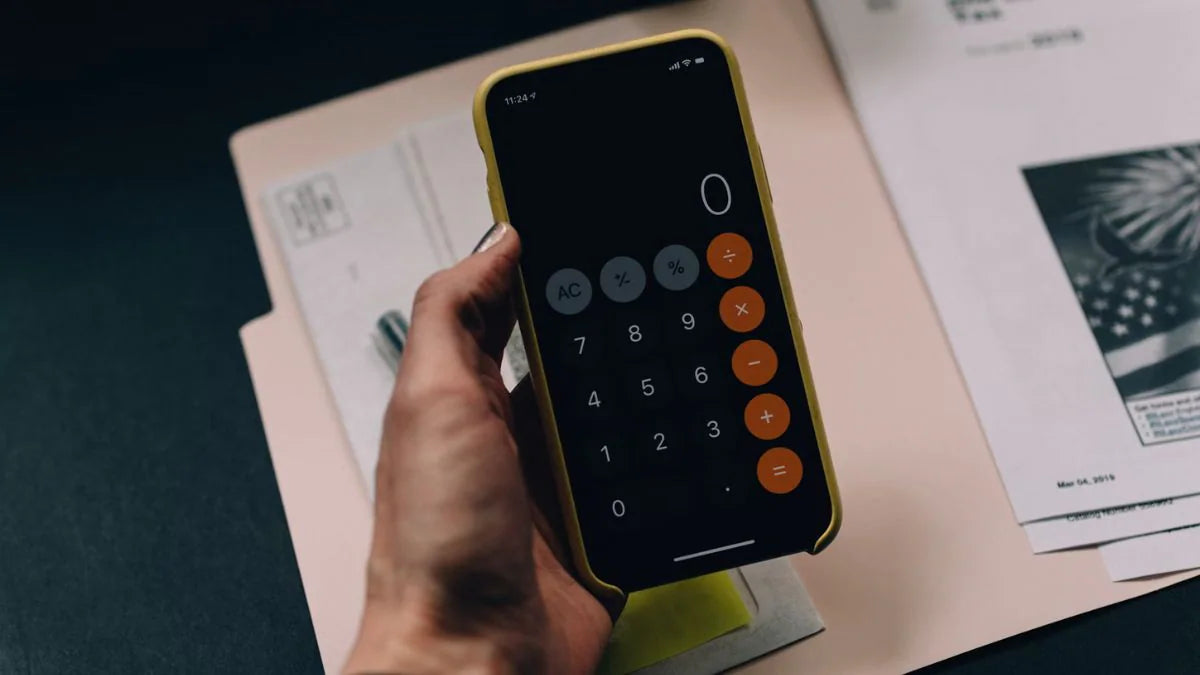
Der Taschenrechner ist eine der beeindruckendsten Neuerungen von iOS 18. Er verfügt über eine neu gestaltete Benutzeroberfläche, eine intuitivere und einfachere Bedienung sowie viele praktische und nützliche Funktionen, mit denen Benutzer alle Arten von Rechenproblemen lösen können.
Werfen wir einen Blick auf die verbesserte Taschenrechner-App unter iOS 18 und geben wir Ihnen einige Tipps zur Nutzung der praktischen neuen Funktionen des iOS 18 Taschenrechners.
Die neue Apple-Rechner-App behält optisch den ursprünglichen schlichten Designstil bei; obwohl sie der Vorgängerversion sehr ähnlich sieht, ist die Bedienungslogik etwas anders.
Voller Ausdruck
Die Taschenrechner-App von iOS 18 zeigt den gesamten Rechenweg an, sodass Tippfehler vermieden werden. Nach dem Drücken von "=" wird der vollständige Ausdruck über dem Ergebnis angezeigt und kann durch Anklicken der Formel bearbeitet werden.

Eine neue Methode zum Löschen
Die „Alles löschen“-Taste (AC) der Taschenrechner-App in iOS 18 verfügt nun auch über eine Löschfunktion. Sobald Sie eine Zahl eingeben, verwandelt sie sich in eine Löschtaste. Zahlen lassen sich durch Antippen der neuen Löschtaste löschen; durch langes Drücken wird der Wert direkt auf Null zurückgesetzt.

Berechnungsverlauf
Wie kann man den Taschenrechnerverlauf auf dem iPhone anzeigen? Außerdem erscheint oben links in der Benutzeroberfläche eine neue Schaltfläche in den drei Linien. Dies ist die Verlaufsfunktion, mit der Sie Ihren Berechnungsverlauf durch Antippen oder durch Wischen nach rechts auf dem Taschenrechner für eine Schnellansicht anzeigen können.
Es handelt sich nicht nur um einen einfachen Datensatz; Sie können die Formel auch neu berechnen. Halten Sie den Datensatz gedrückt, um den Ausdruck oder das Ergebnis separat zu kopieren oder ihn direkt zu löschen.

Wissenschaftlicher Taschenrechner für Hochformat
Nachdem wir die Grundlagen geklärt haben, kommen wir nun zu einigen der neuen wissenschaftlichen Funktionen der Taschenrechner-App. Anstatt Ihr iPhone zu drehen, können Sie jetzt in jeder Ausrichtung auf das Taschenrechnersymbol tippen, um den wissenschaftlichen Taschenrechner aufzurufen.
Zusätzlich zur Bedienung im Querformat unterstützt der wissenschaftliche Taschenrechner des iPhones nun auch die Ausrichtung im Hochformat, wodurch das Nutzungserlebnis dem eines physischen wissenschaftlichen Taschenrechners immer ähnlicher wird.
Mathe-Notizen erleichtern das Lösen von Matheaufgaben.
Klicken Sie auf das Taschenrechnersymbol unten links und wählen Sie „Mathematiknotizen“, um zur Notizseite zu gelangen und eine neue Notiz hinzuzufügen, um Formeln einzugeben und Berechnungen durchzuführen.
Solange Sie einen vollständigen mathematischen Ausdruck eingeben (egal ob gerade oder horizontal), berechnet die iOS 18 Calculator-App automatisch das Ergebnis für Sie, wie z. B. gewöhnliche Addition, Subtraktion, Multiplikation, Division, Trigonometrie und Gleichungen.
- Öffne die Taschenrechner-App.
- Tippe auf das Taschenrechnersymbol unten links in der App.
- Wählen Sie „Mathematik-Notizen“.
- Tippen Sie auf das Symbol für eine neue Notiz unten rechts im Display.
- Beginnen Sie mit Ihren Berechnungen.
Die von Apple während der WWDC 2024- Keynote auf dem iPad demonstrierte Handschriftberechnung ist auch in der iPhone-Rechner-App verfügbar.
Tippe auf das Stiftsymbol in der Markierungsleiste und schreibe eine Gleichung in Notizen. Der neue Taschenrechner erkennt die Gleichung und zeigt das Ergebnis in einer handschriftähnlichen Darstellung an. Aufgrund des kleineren iPhone-Bildschirms und der fehlenden Möglichkeit, mit dem Apple Pencil zu schreiben, ist die handschriftliche Berechnung etwas weniger komfortabel.
Nach Tests hat sich gezeigt, dass alle Berechnungen durchgeführt werden können, solange die Schreibweise nicht zu unleserlich ist. Sie können die Ausdrücke auch manuell farblich hervorheben, um die Lesbarkeit zu verbessern.
Einheitenumrechnung
Die Taschenrechner-App auf dem iPhone bietet jetzt eine neue Umrechnungsfunktion für Längen, Gewichte, Währungen und mehr. Auch mit Math Notes lassen sich Einheiten umrechnen. Geben Sie einfach die gewünschte Einheit ein, zum Beispiel 10 Kilogramm in Pfund – das Ergebnis wird automatisch berechnet.

Hier ist die vollständige Liste der unterstützten Konvertierungen:
- Winkel
- Bereich
- Währung
- Daten
- Energie
- Gewalt
- Kraftstoff
- Länge
- Leistung
- Druck
- Geschwindigkeit
- Temperatur
- Zeit
- Volumen
- Gewicht
Dies ist eine Einführung in die neuen Funktionen der Taschenrechner-App von iOS 18. Sie benötigen keine weiteren Taschenrechner-Apps, sondern können einfach die neue Taschenrechner-App auf Ihrem iPhone verwenden. Wir empfehlen Ihnen, die neuen Funktionen nach dem Upgrade auf iOS 18 auszuprobieren.

1 Kommentar
ilya
Students prefer free tools for managing their grades. Paid options are not always suitable. Free calculators provide accurate results easily. They are accessible anytime and anywhere. https://gradecalculatr.org/
Hinterlasse einen Kommentar
Diese Website ist durch hCaptcha geschützt und es gelten die allgemeinen Geschäftsbedingungen und Datenschutzbestimmungen von hCaptcha.