




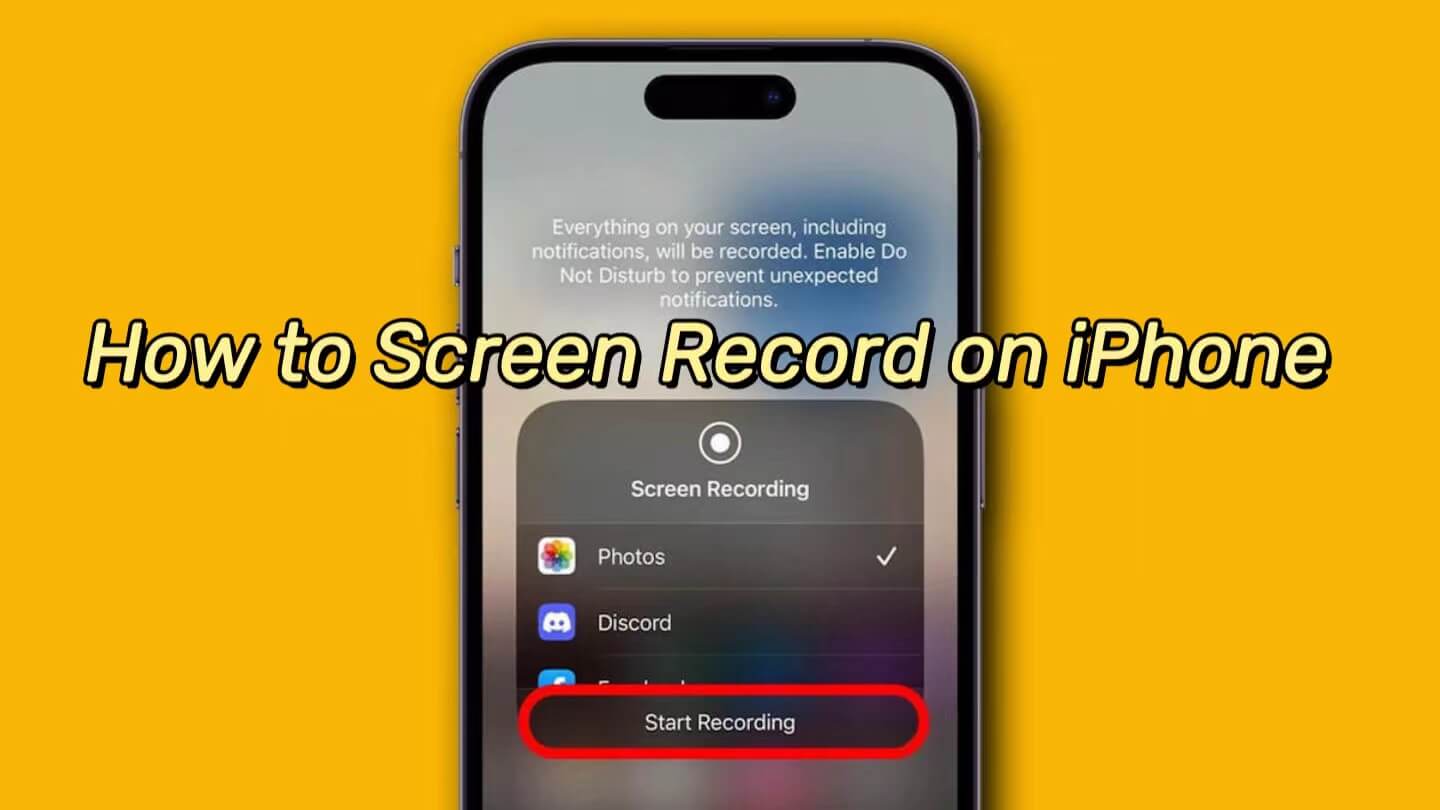
Die Bildschirmaufnahmefunktion des iPhones ist äußerst praktisch, insbesondere wenn Sie ein Spiel aufzeichnen oder wichtige Informationen festhalten möchten. Im Folgenden finden Sie eine detaillierte Anleitung zur Bildschirmaufnahme auf dem iPhone sowie einige zusätzliche Tipps und Hinweise.
Wir freuen uns, wenn Sie Ihre Erfahrungen mit diesem Leitfaden im Kommentarbereich von OTOFLY teilen.
Bildschirmaufnahme aktivieren
Stellen Sie sicher, dass Ihr iPhone auf iOS 11 oder höher aktualisiert ist, da die Bildschirmaufnahmefunktion erst ab iOS 11 verfügbar ist. Außerdem muss Ihr iPhone über genügend Speicherplatz verfügen, um das aufgenommene Video zu speichern.
So funktioniert die Bildschirmaufnahme auf dem iPhone
Um auf Ihrem iPhone eine Bildschirmaufnahme zu machen, können Sie folgende Schritte befolgen:
Schritt 1: Kontrollzentrum anpassen
- Gehen Sie zu Einstellungen > Kontrollzentrum > Steuerelemente anpassen.
- Tippen Sie auf das "+"-Symbol neben Bildschirmaufnahme.
- Die Bildschirmaufnahme wird im Kontrollzentrum angezeigt.

Schritt 2: Bildschirmaufnahme starten
- Öffnen Sie das Kontrollzentrum: Auf dem iPhone X oder neuer wischen Sie vom oberen rechten Bildschirmrand nach unten. Auf dem iPhone 8 oder älter wischen Sie vom unteren Bildschirmrand nach oben.
- Im Kontrollzentrum sollte eine Schaltfläche für die Bildschirmaufnahme angezeigt werden (sie sieht aus wie ein Kreis mit einem Punkt darin).
- Tippen Sie auf die Schaltfläche „Bildschirmaufnahme“. Bevor die Aufnahme beginnt, sehen Sie einen Countdown (3, 2, 1).
Nach Ablauf des Countdowns startet die Bildschirmaufnahme automatisch. Zu diesem Zeitpunkt erscheint eine rote Aufnahmeanzeige in der oberen linken Ecke des Bildschirms.
Führen Sie die Aktionen aus, die Sie aufzeichnen möchten. Die Bildschirmaufnahme erfasst alle Ihre Bildschirmaktivitäten, einschließlich Berührungseingaben und Geräusche (sofern die Mikrofonaufnahme aktiviert ist).

Schritt 3: Aufnahme beenden
- Um die Aufnahme zu beenden, tippen Sie auf die Schaltfläche „Bildschirmaufnahme“ oben auf Ihrem Bildschirm.
- Tippen Sie anschließend auf die Stopp-Taste.
- Oder öffnen Sie das Kontrollzentrum und tippen Sie auf die rote Aufnahmetaste.
Schritt 4: Aufzeichnungen ansehen und teilen
- Die Aufnahme wird automatisch in Ihrer Fotobibliothek in der Fotos-App gespeichert.
- Um alle Ihre Bildschirmaufnahmen an einem Ort zu sehen, öffnen Sie Fotos, tippen Sie auf Alben und anschließend unter Medientypen auf Bildschirmaufnahmen.
- Sie können die Aufnahme ansehen oder bearbeiten und sie dann in sozialen Medien oder anderen Apps teilen.
Hinweis: Bildschirmaufnahmen können sowohl Audio als auch Video enthalten, wobei manche Apps die Aufnahme von nur einem der beiden Elemente möglicherweise nicht zulassen. Die Bildschirmspiegelung ist während einer Bildschirmaufnahme nicht möglich. Um internen Ton aufzunehmen, benötigen Sie gegebenenfalls eine Drittanbieter-Anwendung oder Computersoftware.
Das war's! Sie haben erfolgreich eine Bildschirmaufnahme auf Ihrem iPhone durchgeführt.
Einige nützliche Tipps zum Aufnehmen

Bildschirmaufnahme mit Ton
Wenn Sie auf dem iPhone Audio aufnehmen möchten, können Sie vor Beginn der Aufnahme lange auf das Bildschirmaufnahmesymbol tippen und dann „Mikrofon“ auswählen, um die Audioaufnahme zu aktivieren.
iOS-Bildschirm mit internem Ton aufnehmen:
- Halten Sie die Bildschirmaufnahmetaste gedrückt, bis die Schaltfläche „Mikrofon ein“ erscheint.
- Drücken Sie diese Taste, um das Mikrofon einzuschalten.
- Drücken Sie anschließend auf das Symbol für die Bildschirmaufnahme.
Datenschutzaspekte
Wenn Sie Bildschirmaufnahmen mit sensiblen Informationen machen, schalten Sie unbedingt das Mikrofon aus oder decken Sie die sensiblen Informationen während der Bearbeitung ab.
Sorgen Sie für ausreichend Batterien und Speicherkapazität.
Bildschirmaufnahmen können, insbesondere im HD-Modus, mehr Akku und Speicherplatz verbrauchen. Bitte überprüfen Sie vor der Aufnahme den Akkustand und den verfügbaren Speicherplatz Ihres iPhones .
App-Beschränkung
Bei manchen Apps ist die Bildschirmaufnahme möglicherweise nicht erlaubt oder es wird kein Ton aufgenommen; dies ist eine vom App-Entwickler festgelegte Einschränkung.
„Nicht stören“ aktivieren und Ausrichtung sperren
Für eine bessere Videoaufnahme können Sie den „Nicht stören“-Modus aktivieren, um zu verhindern, dass Benachrichtigungen Ihre Bildschirmaufnahme beeinträchtigen. Denken Sie außerdem daran, den Bildschirm zu sperren, damit das Videobild nicht umkehrt.
Mit den oben genannten Schritten können Sie ganz einfach Bildschirmaufnahmen auf Ihrem iPhone erstellen und verschiedene Tricks anwenden, um Ihre Aufnahmen zu optimieren. Denken Sie daran, die Bildschirmaufnahmefunktion Ihres iPhones angemessen zu nutzen und die Privatsphäre und das Urheberrecht anderer zu respektieren.

Hinterlasse einen Kommentar
Diese Website ist durch hCaptcha geschützt und es gelten die allgemeinen Geschäftsbedingungen und Datenschutzbestimmungen von hCaptcha.