




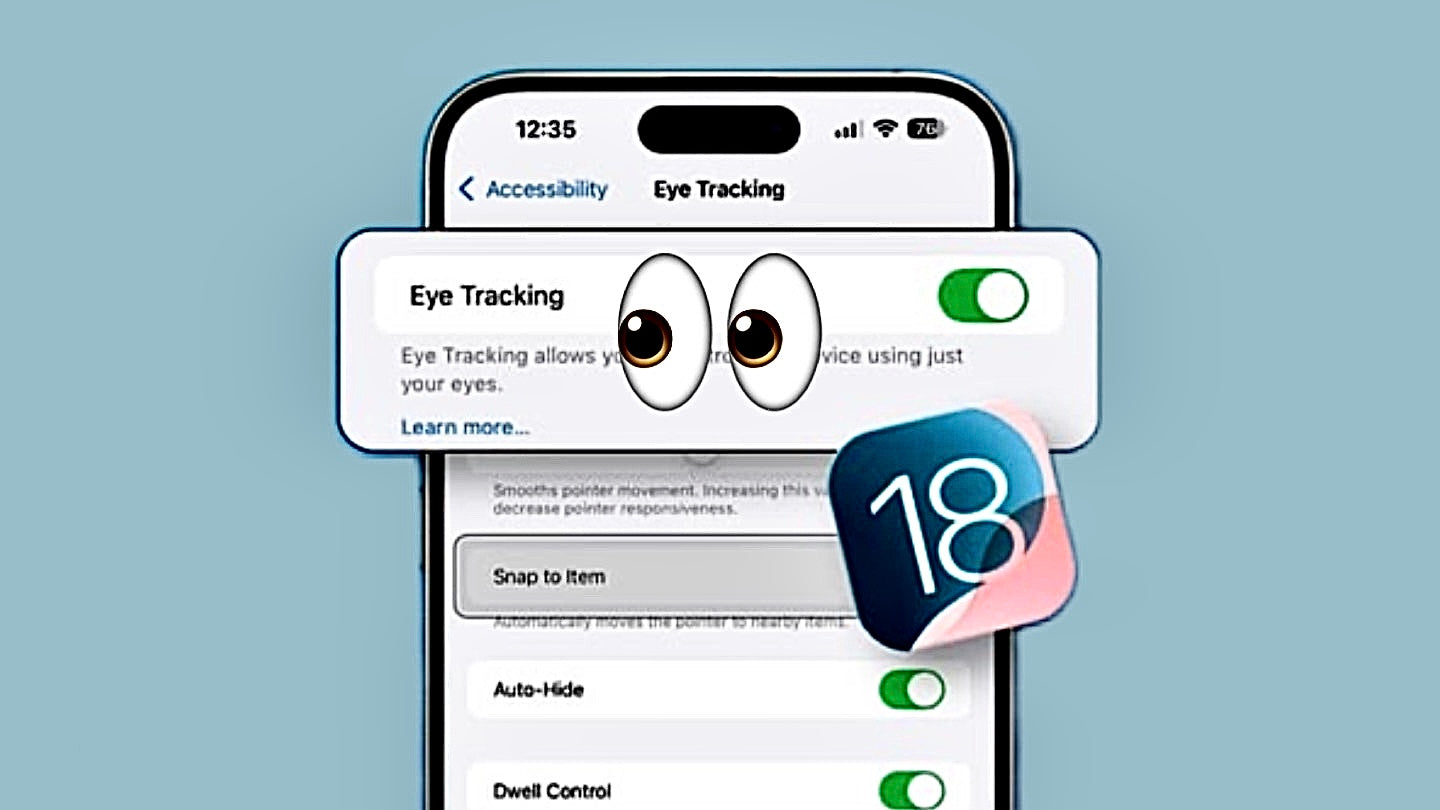
Erinnern Sie sich an die coole Augensteuerungsfunktion von Apple Vision Pro ? Tatsächlich hat Apple in iOS 18 und iPadOS 18 eine ähnliche Augenverfolgungsfunktion hinzugefügt, die es Benutzern ermöglicht, iPhone und iPad mit ihren Augen zu steuern und Nutzern mit Mobilitätseinschränkungen oder körperlichen Behinderungen eine komfortablere Möglichkeit zur Bedienung ihrer Geräte bietet.
Wenn Sie wissen möchten, wie Sie die neue Augenverfolgungsfunktion von iOS 18 nutzen, können Sie sich dieses Tutorial ansehen.
Kompatible iPhone-Modelle
Die Blickverfolgungsfunktion von iOS 18 wird mithilfe der Frontkamera des iPhones und KI-gestütztem maschinellem Lernen realisiert. Apple hat nicht explizit erwähnt, dass nur Modelle mit Face ID verfügbar sein werden. Daher wird vermutet, dass die Blickverfolgungsfunktion von iOS 18 modellunabhängig ist und auf allen Geräten genutzt werden kann, die auf iOS 18 aktualisiert wurden. Sollte Apple zukünftig weitere Details zur Blickverfolgung bekanntgeben, werden wir diese Informationen aktualisieren.

Sobald Sie Ihr iPhone auf iOS 18 aktualisiert haben, finden Sie die „Augenverfolgung“ unter „Einstellungen“ > „Bedienungshilfen“.
So richten Sie die neue Blickverfolgungsfunktion auf dem iPhone ein und verwenden sie.
Einrichtung und Kalibrierung
Um Genauigkeit zu gewährleisten, beachten Sie bitte folgende zwei Hinweise vor der Einrichtung des Eye-Trackings unter iOS 18:
- Sorgen Sie für eine gut beleuchtete Umgebung, in der die Frontkamera Ihr Gesicht deutlich erkennen kann.
- Stellen Sie Ihr iPhone auf einen stabilen Tisch und halten Sie es etwa 45 cm von Ihrem Gesicht entfernt.
Wenn Sie durch Antippen die Blickverfolgung aktivieren, wird diese zunächst kalibriert, und der Bildschirm fordert Sie anschließend auf, dem Punkt auf dem Bildschirm zu folgen.
Anschließend erscheinen nacheinander 10 Punkte auf dem Bildschirm. Halten Sie Ihren Kopf ruhig und fixieren Sie die Punkte. Sobald die Kalibrierung abgeschlossen ist, können Sie die Blickverfolgungsfunktion nutzen.
Wenn die Blickverfolgung in iOS 18 aktiviert ist, werden graue Punkte oder Kästchen auf dem Bildschirm angezeigt. Das System ermittelt so, wohin Ihre Augen gerichtet sind. Sie können die Genauigkeit der Blickverfolgung zunächst testen.

Verweilzeitsteuerung und Anpassung der Steuerung
Es wird empfohlen, die Funktion „Dwell Control“ zu aktivieren. Wenn Sie die Stelle, die Sie antippen möchten, für kurze Zeit anstarren, führt das System eine Antippen-Operation für dieses Element aus. Dadurch wird der Effekt erzielt, dass Sie das iPhone vollständig mit Ihren Augen steuern können.
Weitere komplexe Befehle, wie das Öffnen des Startbildschirms, des Kontrollzentrums oder das Scrollen durch Seiten, lassen sich mit dem kleinen weißen Punkt ausführen. Um beispielsweise mit dem kleinen weißen Punkt nach oben zu scrollen, müssen Sie lediglich denselben Punkt auf der Seite fixieren. Die Dwell-Steuerung erkennt dies und hilft Ihnen beim Hochscrollen.
Selbstverständlich kann der Bildschirm auch mit aktiviertem Eye-Tracking unter iOS 18 weiterhin per Touch bedient werden, je nachdem, wie Sie Ihr iPhone nutzen möchten. Wenn Sie das Eye-Tracking unter iOS 18 deaktivieren möchten, können Sie dies in den Einstellungen tun. Zum erneuten Aktivieren ist jedoch eine erneute Kalibrierung erforderlich.
Fazit: Begrenzt, aber nützlich
Ehrlich gesagt ist die Blickverfolgung in iOS 18 recht genau, aber letztendlich handelt es sich um eine Hilfsfunktion für Menschen mit eingeschränkter Mobilität und Behinderungen. Bei der Nutzung der Blickverfolgung in iOS 18 werden Sie feststellen, dass sie sehr ungenau wird, sobald Sie die ursprüngliche Kalibrierung verlassen, und dass sie möglicherweise neu korrigiert werden muss.
Für die meisten Nutzer, die ihr iPhone üblicherweise mit den Fingern bedienen, ist die Blicksteuerung weniger hilfreich, aber dennoch eine interessante Idee. Obwohl die Steuerung per Blick nicht so komfortabel ist wie die Fingerbedienung, kann sie Menschen mit Mobilitätseinschränkungen und körperlichen Behinderungen die Bedienung deutlich vereinfachen.
Außerdem: Handy-Zubehör von OTOFLY .

Hinterlasse einen Kommentar
Diese Website ist durch hCaptcha geschützt und es gelten die allgemeinen Geschäftsbedingungen und Datenschutzbestimmungen von hCaptcha.