


Screenshots sind heutzutage eine unverzichtbare Funktion von Mobiltelefonen, sei es zum schnellen Teilen von Informationen oder zum Speichern wichtiger Bilder. Daher ist es entscheidend, die richtige Technik zu beherrschen. In diesem Artikel stellt Ihnen OTOFLY verschiedene Tipps für iPhone-Screenshots vor, damit Sie diese Fähigkeit mühelos erlernen.
Gerne können Sie Ihre Erfahrungen mit der Anwendung dieser Fertigkeit auch im Kommentarbereich teilen, falls Sie diese bereits beherrschen.
Screenshot mit physischer Taste erstellen
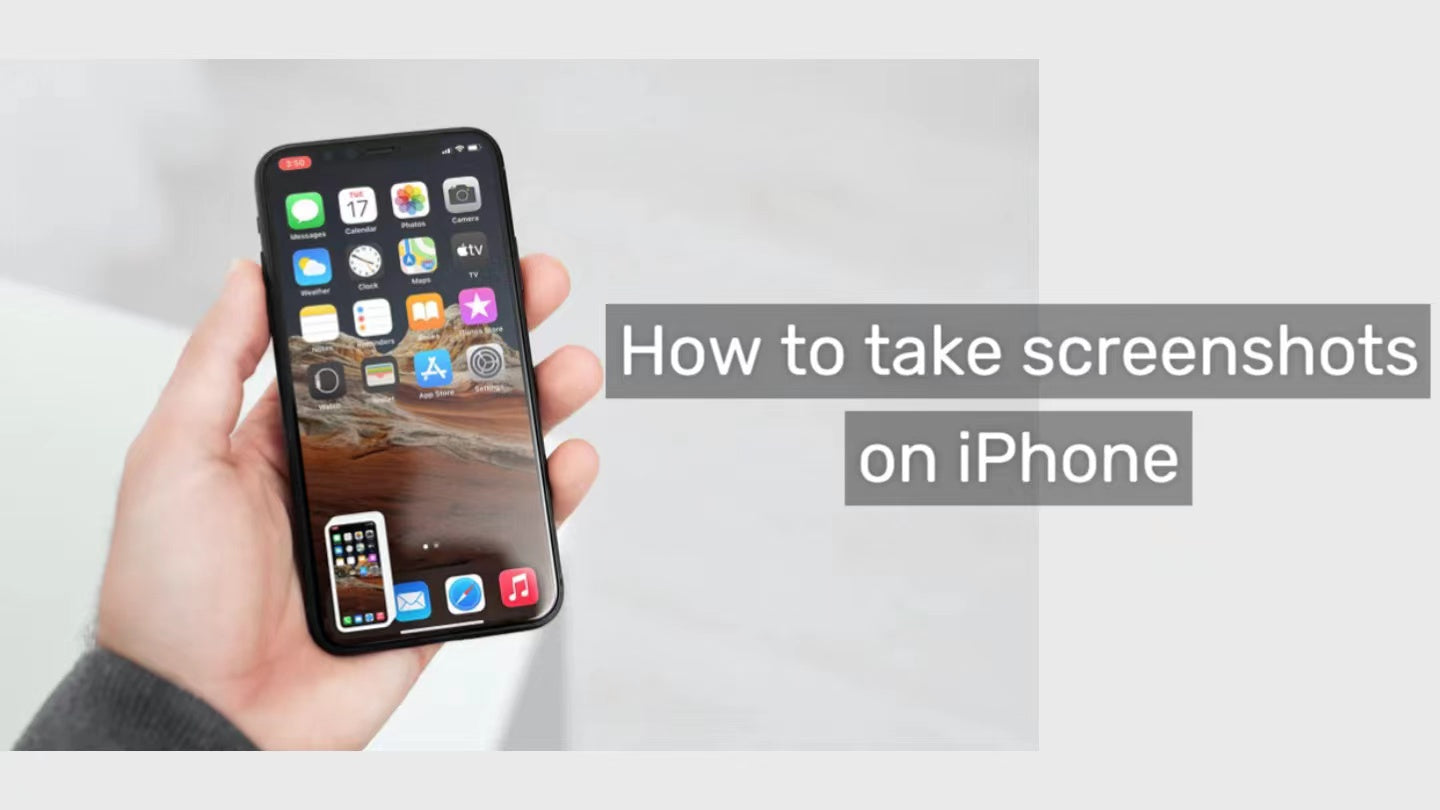
Dies ist die gebräuchlichste und am weitesten verbreitete Methode. Drücken Sie in der Benutzeroberfläche, in der Sie einen Screenshot erstellen möchten, gleichzeitig die Seitentaste und die Lauter-Taste (oder die Home-Taste). Eine Miniaturansicht des Screenshots erscheint kurzzeitig in der unteren linken Ecke Ihres Bildschirms. Tippen Sie auf die Miniaturansicht, um den Screenshot anzuzeigen, oder wischen Sie nach links, um sie zu schließen.
- Bei iPhones mit Face ID (Apple X oder neuere Modelle): Drücken Sie gleichzeitig schnell die Seitentaste und die Lauter-Taste und lassen Sie sie wieder los.
- Bei iPhones mit Home-Taste (iPhone 8 oder ältere Modelle): Drücken Sie gleichzeitig schnell die Seitentaste und die Home-Taste und lassen Sie sie wieder los.

Einen Screenshot durch Tippen auf die Rückseite erstellen
Das Erstellen eines Screenshots durch zweimaliges Tippen auf die Rückseite des iPhones ist eine relativ neue und kreative Methode, die erst ab dem iPhone X verfügbar ist. Durch Aktivieren dieser Funktion wird das Erstellen von Screenshots nicht nur interessanter, sondern auch für Nutzer, denen das gleichzeitige Drücken zweier Tasten schwerfällt, eine komfortablere Lösung.
- Gehen Sie zu Einstellungen > Bedienungshilfen > Berühren und tippen Sie auf Zurück Tippen.
- Entscheiden Sie, ob Sie Doppeltippen oder Dreifachtippen konfigurieren möchten.
- Wählen Sie „Screenshot“ aus der Liste der verfügbaren Optionen.
- Alles bereit! Um einen Screenshot zu erstellen, tippen Sie einfach zweimal oder dreimal auf die Rückseite des iPhones.
Hinweis: Dies funktioniert auch, wenn Ihr iPhone eine Schutzhülle hat.
Erstellen Sie einen Screenshot mit AssistiveTouch
Wussten Sie, dass man mit dem Assistive Ball auf dem iPhone-Bildschirm auch Screenshots erstellen kann? Für Nutzer, die die AssistiveTouch-Funktion aktiviert haben und nicht gerne physische Tasten verwenden, ist der Assistive Ball ein praktisches Hilfsmittel zum Erstellen von Screenshots. Diese Methode eignet sich besonders für Nutzer, die Wert auf Komfort legen und umständliche Bedienung vermeiden möchten.
Hier erfahren Sie, wie Sie AssistiveTouch aktivieren und so einrichten, dass es Screenshots erstellt.
- Gehen Sie zu Einstellungen > Bedienungshilfen > Touch > AssistiveTouch und aktivieren Sie dann AssistiveTouch.
- Nachdem AssistiveTouch aktiviert wurde, müssen Sie eine Methode zum Erstellen von Screenshots auswählen.
- Wählen Sie „Doppeltippen“ und anschließend „Screenshot“.
- Durch zweimaliges Antippen der digitalen AssistiveTouch-Taste wird nun automatisch ein Screenshot erstellt.
- Sie sehen, wie der Screenshot aufgenommen wird, und finden ihn in der Fotos-App.

Einen Screenshot per Sprachsteuerung erstellen – Siri
Wenn Sie Ihr Smartphone lieber per Sprachbefehl steuern, ist diese Methode besonders praktisch. Auf Apple iPhones aktivieren Sie einfach die Sprachsteuerung und geben Siri den Befehl „Screenshot erstellen“, um den Vorgang schnell abzuschließen. Dies ist vor allem dann hilfreich, wenn Sie die Hände voll haben oder Ihr Smartphone nicht gut bedienen können.
Erstellen Sie einen Screenshot mit Apps von Drittanbietern.
Verwenden Sie Hilfssoftware:
Neben den in iOS integrierten Screenshot-Funktionen ist auch eine Screenshot-App eines Drittanbieters eine gute Option. Bitte überprüfen Sie jedoch vor der Verwendung die Sicherheit und Zuverlässigkeit der App, um die Offenlegung persönlicher Daten oder Sicherheitsrisiken für Ihr Mobiltelefon zu vermeiden.
Verknüpfungen innerhalb der Anwendung:
Darüber hinaus bieten bestimmte Apps Screenshot-Verknüpfungen, die dem Benutzer in bestimmten Szenarien (z. B. beim Lesen langer Artikel, beim Surfen im Internet usw.) einen großen Vorteil verschaffen.
Hast du alle oben genannten Screenshot-Methoden für das iPhone gelernt? Dann probier sie aus!
Außerdem: Hier gibt es farbenfrohe Silikon-iPhone-Hüllen .

Hinterlasse einen Kommentar
Diese Website ist durch hCaptcha geschützt und es gelten die allgemeinen Geschäftsbedingungen und Datenschutzbestimmungen von hCaptcha.