




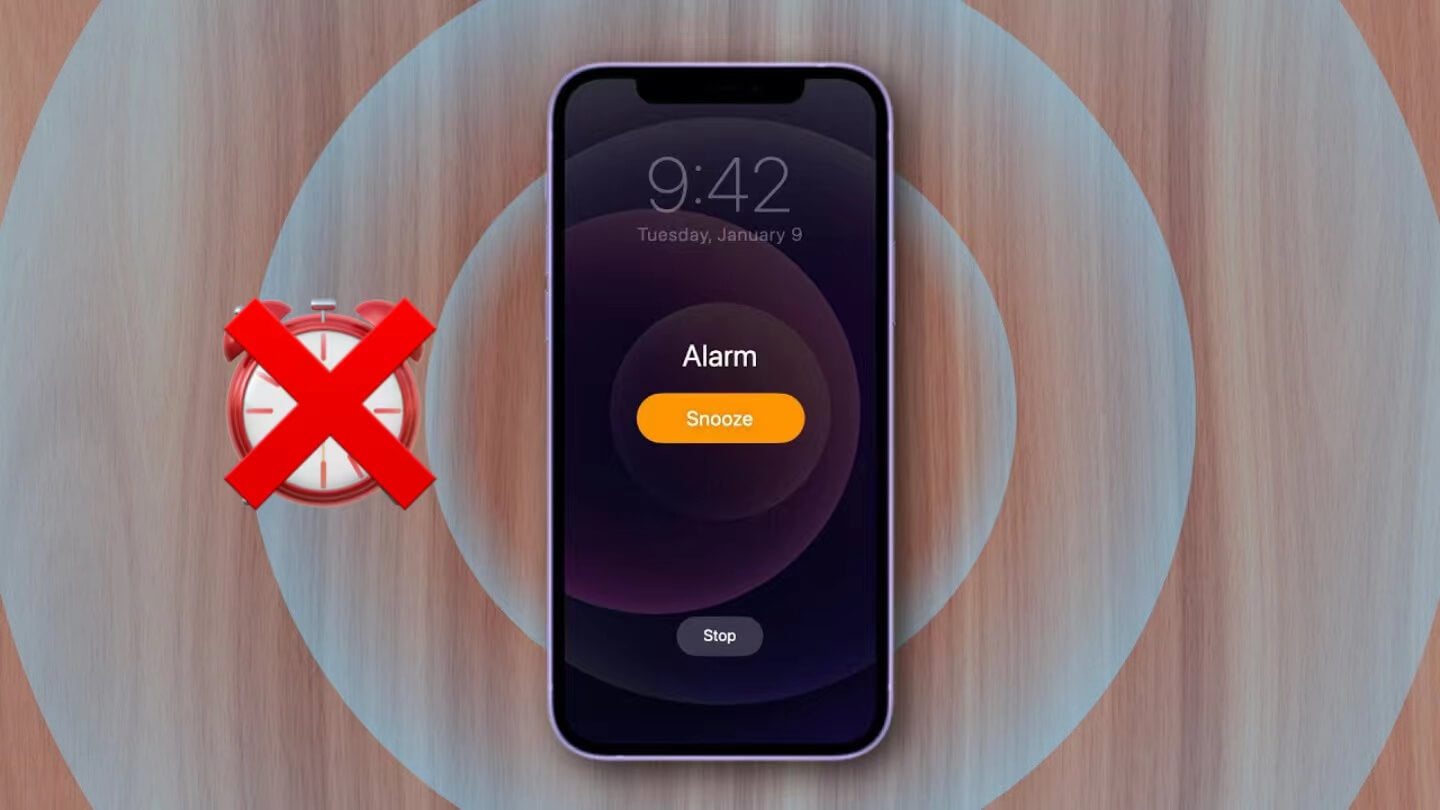
In der Vergangenheit hatten einige Nutzer das Problem, dass der Wecker ihres Apple iPhones nicht klingeln konnte. Obwohl Apple das Problem bestätigt hat, gibt es bisher kein Update, das es behebt. Wir zeigen Ihnen heute sechs Möglichkeiten, wie Sie den Wecker auf Ihrem iPhone wieder zum Laufen bringen.
Wir freuen uns, wenn Sie im Kommentarbereich von OTOFLY weitere Lösungen, die Sie kennen, teilen.
6 Möglichkeiten, das Problem zu beheben, dass der Wecker auf dem iPhone nicht auslöst.

Wenn Sie nicht warten können, bis Apple Ihren iPhone-Wecker repariert, oder wenn Sie befürchten, zu spät zur Arbeit oder zur Uni zu kommen, können Sie Folgendes tun:
1. Die Funktion „Ändern mit Tasten“ deaktivieren
Wenn Sie in den Einstellungen Ihres iPhones unter „Töne & Haptik“ die Option „Mit Tasten ändern“ aktiviert haben, möchten Sie möglicherweise gleichzeitig die Musiklautstärke sowie die Lautstärke von Klingelton und Wecker reduzieren. Falls Ihr Wecker häufig nicht klingelt, empfiehlt es sich, zunächst „Mit Tasten ändern“ zu deaktivieren und die Klingeltonlautstärke auf Maximum zu stellen.
Diese Lösung empfiehlt auch der Apple Support Nutzern, deren Wecker nicht klingelt. Wenn Sie die Funktion „Mit Tasten ändern“ nicht deaktivieren möchten, stellen Sie einfach sicher, dass der Klingelton vor dem Schlafengehen auf die höchste Lautstärke eingestellt ist.
2. Face ID deaktivieren
Einige iPhone-Nutzer berichten, dass die Gesichtserkennung dazu führen kann, dass der Wecker nicht klingelt. Wenn Sie Ihr iPhone neben Ihr Bett legen und der Wecker klingelt, sobald Ihr Gesicht erkannt wird, wird die Lautstärke fast auf null reduziert, wodurch der Wecker nicht klingelt. Falls Sie diese Funktion nicht benötigen, können Sie Face ID wie folgt deaktivieren.
- Gehen Sie zu Einstellungen und tippen Sie dann auf Face ID & Passcode.
- Geben Sie Ihren Passcode ein.
- Deaktivieren Sie Face ID für jede vorgeschlagene Aktion.
3. Trennen Sie alle Bluetooth-Geräte.
Wenn Ihr iPhone mit einem Bluetooth-Gerät oder Headset verbunden ist, kann dies dazu führen, dass der Wecker Ihres iPhones nicht über den Lautsprecher ertönt, was wiederum den irrtümlichen Eindruck erwecken kann, dass der Wecker nicht losgeht.
Sie finden Bluetooth in den Einstellungen und können dort überprüfen, ob Bluetooth-Geräte verbunden sind. Falls ja, tippen Sie auf das Gerät, um die Verbindung zu trennen, oder entfernen Sie einfach das Headset vom Gerät.
4. Überprüfen Sie die Lautstärke und den Ton des iPhone-Alarms.
Manchmal kann es vorkommen, dass man versehentlich den Wecker drückt und dadurch ein Alarm auf dem iPhone aktiviert wird, aber kein Klingelton zugewiesen ist. Es empfiehlt sich daher, zunächst zu überprüfen, ob dem aktivierten Alarm ein Klingelton zugewiesen ist, um Missverständnisse zu vermeiden, dass die Alarmzeit abgelaufen ist, aber kein Ton zu hören ist.

Um den iOS-Alarmton einzustellen, führen Sie die folgenden Schritte aus:
- Öffne die Uhr-App.
- Tippe auf den Tab „Alarme“.
- Tippen Sie oben rechts auf „Bearbeiten“.
- Wählen Sie den Alarm aus, den Sie bearbeiten möchten.
- Tippgeräusch.
- Scrollen Sie durch die Liste der Alarmtöne und wählen Sie einen aus.
- Wenn Sie einen anderen Ton verwenden möchten, können Sie unter der Überschrift „Songs“ auf „Tonspeicher“ tippen.
- Im iTunes Store können Sie nach Kategorien stöbern oder nach einem bestimmten Song oder Künstler suchen.
- Tippen Sie auf einen Ton, um eine Vorschau anzuzeigen oder weitere Informationen zu erhalten.
5. Stellen Sie sicher, dass Sie den richtigen Alarm eingestellt haben.
Sobald Sie den Schlafmodus aktivieren, wird normalerweise automatisch ein Weckalarm hinzugefügt. Dadurch kann es passieren, dass Ihr selbst eingestellter Wecker nicht klingelt. Sie können in der Uhr-App überprüfen, ob der Wecker aktiviert ist, und die Weckzeit anpassen. Nach dem Zurücksetzen des Weckers funktioniert dieser in der Regel wieder normal.
6. iOS aktualisieren
Obwohl Apple den Fehler, dass der iPhone-Wecker nicht klingelt, noch nicht offiziell behoben hat, werden mit jedem iOS-Systemupdate einige Probleme behoben. Versuchen Sie, Ihr iOS auf die neueste Version zu aktualisieren und die Uhr-App erneut zu verwenden, um zu prüfen, ob das Problem weiterhin besteht.
Sollten Sie das Problem weiterhin nicht lösen können, können Sie zusätzlich zu den oben genannten Lösungen die beiden folgenden Möglichkeiten ausprobieren.
- Starten Sie Ihr iPhone neu.
- Setzen Sie Ihr iPhone zurück.

Hinterlasse einen Kommentar
Diese Website ist durch hCaptcha geschützt und es gelten die allgemeinen Geschäftsbedingungen und Datenschutzbestimmungen von hCaptcha.