




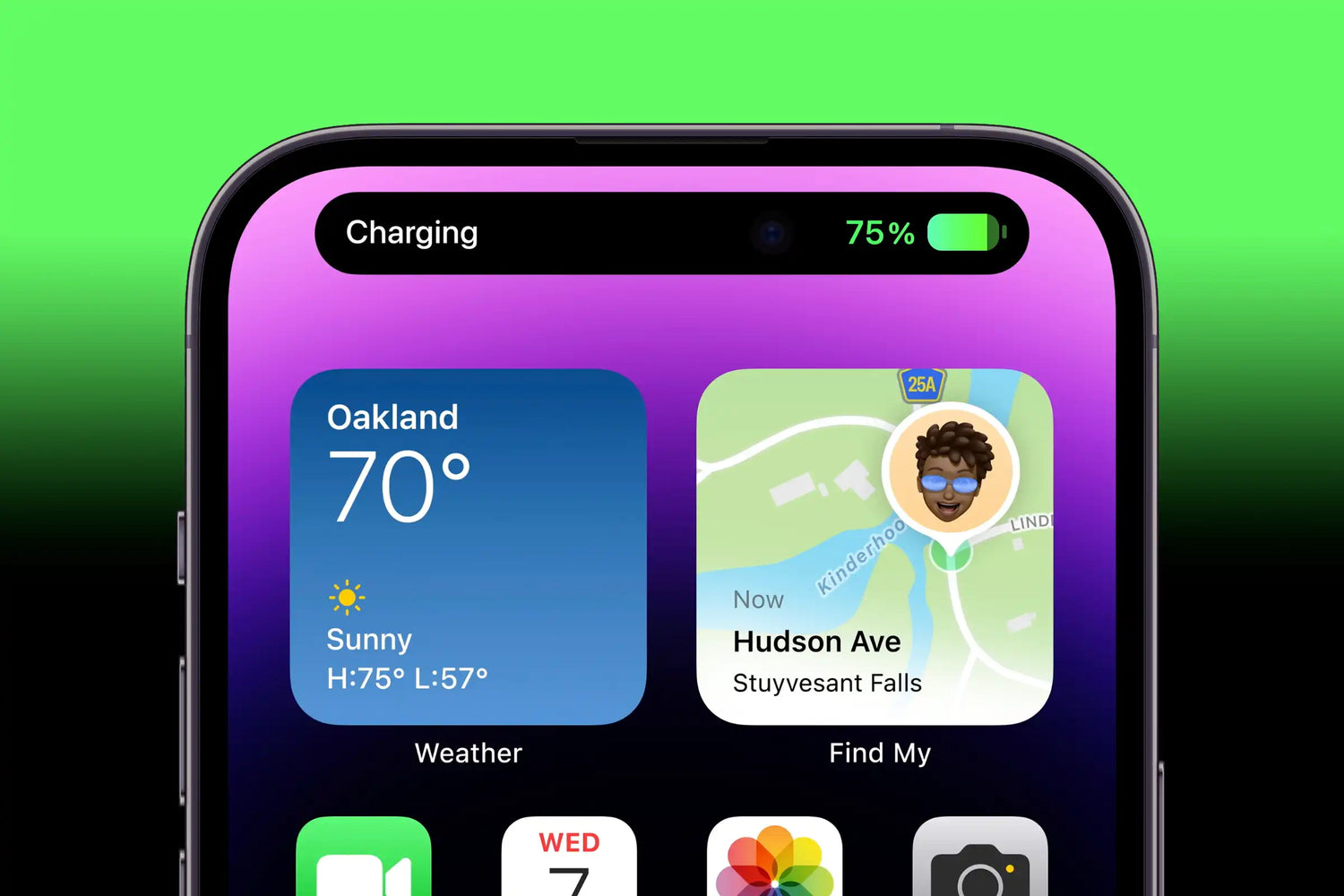
لم تتوقف النقاشات حول عمر بطارية الآيفون في السنوات الأخيرة. فمع كل إصدار جديد لنظام التشغيل وهاتف آيفون جديد، تتزايد الشكاوى من مشاكل عمر البطارية، وهذا العام ليس استثناءً. يتزايد عدد مستخدمي آبل الذين ينشرون أن سعة بطارية آيفون 15 برو انخفضت إلى 99% بعد أقل من شهر من الاستخدام. وقد كشفت وسائل الإعلام سابقًا أن سلسلة آيفون 15 الأحدث قد تواجه مشكلة تدهور حالة البطارية بسرعة كبيرة. بعد تحليل بطارية آيفون 15، جمعنا بعض النصائح حول كيفية إطالة عمر بطارية الآيفون إلى أقصى حد في المواقف التي يكون فيها كل دقيقة حاسمة.
عمر بطارية هاتف آيفون 15 من آبل
من بين طرازات آيفون 15 الأربعة لهذا العام، يتميز آيفون 15 برو بأصغر بطارية بسعة 3274 مللي أمبير، بينما يتميز آيفون 15 برو ماكس بأكبر بطارية بسعة 4422 مللي أمبير. وبالمقارنة مع سلسلة آيفون 14 السابقة، زادت سعة بطارية آيفون 15 الجديد بنسبة 18% . ورغم زيادة سعة كل طراز، إلا أن هذه الزيادة طفيفة للغاية، إذ تتراوح بين 60 و100 مللي أمبير فقط.
لسوء الحظ، تتمتع سلسلة هواتف آيفون 15 بنفس عمر البطارية للأجيال السابقة، على الرغم من استخدام معالجات Apple A17 الموفرة للطاقة في هواتف برو، وهو وضع مختلف عن السنوات الماضية. ووفقًا للبيانات المنشورة على الموقع الرسمي، سيزيد عمر بطارية كل جيل جديد من هواتف آيفون من ساعة إلى ثلاث ساعات مقارنةً بالجيل السابق.


سرعات شحن هاتف آيفون 15 من آبل
مع ظهور منفذ USB-C في سلسلة هواتف iPhone 15، باتت لدى Apple البنية التحتية اللازمة لتمكين الشحن السريع. ومع ذلك، فإن استخدام USB-C لا يرفع رسميًا سرعة شحن iPhone 15 Pro وiPhone 15 Pro Max إلى أقصى سرعة شحن تتراوح بين 27 و29 واط. لا تزال هواتف iPhone 15 تستغرق 30 دقيقة للوصول إلى 50% من الشحن عند استخدام شاحن وكابل Apple القياسيين بقوة 20 واط أو أعلى، لذا فإن شحن سلسلة iPhone 15 بالكامل سيستغرق ساعة ونصف على الأقل، بينما تُشحن معظم هواتف Android الآن أسرع بثلاث مرات.

لماذا تنفد بطارية جهاز الآيفون الخاص بك بهذه السرعة؟
يحدث استنزاف سريع للبطارية عادةً بعد التحديث أو الإصدار نتيجةً لعمليات المزامنة التي تتم في الخلفية، ولكن في بعض الأحيان قد تستمر المشكلة لفترة أطول. قد تنجم مشاكل عمر البطارية عن ميزات جديدة تُضيفها آبل، أو أخطاء برمجية تحتاج إلى إصلاح، أو ببساطة زيادة في الاستخدام بعد التحديث. إذا كانت بطارية جهاز آيفون الخاص بك تُستنزف بسرعة، فقد يكون هناك عدد من العوامل التي تُعزى إليها هذه المشكلة.
- مشاكل نظام التشغيل iOS: مشاكل استنزاف البطارية بعد تحديث نظام التشغيل iOS شائعة جدًا، ويؤدي تحديث نظام التشغيل iOS الجديد إلى استنزاف البطارية نظرًا لوجود العديد من التغييرات الرئيسية في وظائف iPhone بعد تثبيت أحدث إصدار من برنامج iOS.
- تتبع الموقع: إذا تم تشغيل تتبع الموقع دائمًا لكل تطبيق، فسيؤدي ذلك إلى استنزاف أكبر لبطارية جهازك.
- التنزيلات التلقائية: تستخدم التنزيلات البيانات للتحديث وتستنزف الموارد أيضًا عند تشغيل بيانات الهاتف المحمول أو شبكة Wi-Fi.
- صحة البطارية: سواء تم استخدام جهاز iPhone الخاص بك لبضع سنوات أو لبضعة أشهر، فقد تكون صحة البطارية قد بدأت في التدهور، مما قد يؤدي إلى تآكل بطارية iPhone أو انخفاض سعة البطارية.

نصائح لمنع استنزاف بطارية جهاز iPhone 15 بسرعة
على الرغم من أن هاتف آيفون مزود بنظام iOS متطور وشريحة A قوية، إلا أن سعة بطاريته صغيرة نسبيًا، وعمرها قصير، وتنفد بسرعة. لذلك، عند شراء هاتف آيفون 15 الجديد للاستخدام اليومي، يهتم المستخدمون كثيرًا بحالة البطارية وكيفية شحنها بشكل صحيح لزيادة عمرها. إليك بعض النصائح التي يمكنك اتباعها لحل هذه المشكلة.
١. تحقق من وجود تحديثات للبرامج: بالإضافة إلى التأكد من أن جهاز iPhone الخاص بك يعمل بأحدث إصدار من نظام iOS، تحتاج بعض التطبيقات أيضًا إلى التحديث، خاصةً عند إصدار نسخة جديدة من نظام iOS. عادةً ما تتضمن أنظمة iOS الجديدة تقنيات متقدمة لتوفير الطاقة، مما يحمي البطارية إلى حد ما.

٢. إدارة التطبيقات المستهلكة للبطارية: إذا لاحظتَ أي تطبيقات تستهلك الكثير من طاقة البطارية في الخلفية، يمكنك محاولة تعطيل نشاطها في الخلفية أو حذفها إذا لم تكن تستخدمها بكثرة. بعض التطبيقات تستهلك طاقة كبيرة، واستخدامها بشكل متكرر سيؤدي إلى استنزاف بطاريتك بسرعة.

3. إيقاف الميزات غير الضرورية: أوقف تشغيل ميزات مثل الواي فاي والبلوتوث وخدمات الموقع عندما لا تستخدمها. قد تستنزف هذه الميزات بطاريتك بسرعة، خاصةً إذا كانت تبحث باستمرار عن إشارة. من المهم ملاحظة أن هناك ميزة أخرى تستنزف البطارية دون أن تلاحظها، وهي الأدوات المصغّرة. إذ يمكن للخدمات والتطبيقات الموجودة في هذه الأدوات المصغّرة أن تستهلك كميات كبيرة من طاقة البطارية.
٤. تفعيل وضع الطاقة المنخفضة : عندما يكون مستوى شحن البطارية منخفضًا، يمكنك تفعيل وضع الطاقة المنخفضة للحفاظ على عمر البطارية. عادةً، سيرسل لك الآيفون إشعارًا عندما يصل مستوى شحن البطارية إلى ٢٠٪ أو أقل، ويمكنك حينها اختيار تفعيل هذا الوضع أو تعطيله. يعمل وضع الطاقة المنخفضة على تقليل سطوع الشاشة، وتحسين أداء الجهاز، وتقليل استهلاك الطاقة، مثل رسوميات النظام.

5. تحكم في سطوع الشاشة
- إيقاف تشغيل الشاشة الدائمة
تعرض ميزة "الشاشة قيد التشغيل دائمًا" في طرازات iPhone 15 Pro الوقت والخلفيات والويدجت والأنشطة المباشرة على شاشة القفل حتى عندما يكون جهاز iPhone مقفلاً. إبقاء شاشة الهاتف بأقصى سطوع طوال الوقت غير ضروري ويستنزف بطارية iPhone.

- خفض سطوع الشاشة
كلما كان سطوع شاشة هاتفك أقل، قلّ استهلاك البطارية. من الأفضل إبقاء سطوع الشاشة خافتاً قدر الإمكان. وللحفاظ على عمر البطارية لأطول فترة ممكنة، تجنب استخدام هاتفك تحت أشعة الشمس المباشرة حتى تجد مكاناً مظللاً.

- قم بتشغيل خاصية السطوع التلقائي
ستقوم ميزة السطوع التلقائي بضبط سطوع شاشة جهاز iPhone تلقائيًا وفقًا للإضاءة المحيطة. سيؤدي تفعيل هذه الميزة إلى توفير طاقة بطارية iPhone، ويمكنك ضبطها يدويًا من مركز التحكم.

٦. تحقق من حالة البطارية : إذا لاحظتَ مشكلةً في البطارية بعد استخدام جهاز iPhone 15 لفترة من الزمن، يمكنك النقر على "حالة البطارية" للتحقق من جزئيها الرئيسيين: السعة القصوى وسعة الأداء القصوى. إذا كانت القيمة المُبلغ عنها مختلفةً عن سعة الأداء القصوى (وكانت السعة القصوى أقل من ٨٥٪ تقريبًا)، فقد يكون الوقت قد حان لاستبدال البطارية.

٧. ضع هاتفك الآيفون ووجهه لأسفل: لن يُضيء هاتفك الآيفون عند ورود الإشعارات إذا أبقيته ووجهه لأسفل. بدلاً من ذلك، يمكنك تفعيل وضع "عدم الإزعاج"، الذي يُخفي معظم الإشعارات لتوفير طاقة البطارية. إذا كنت قلقًا بشأن خدش الشاشة، فاشترِ واقي شاشة أو استخدم غطاءً واقيًا للهاتف.

٨. إعادة ضبط جهاز iPhone: إذا لم تنجح أي من الخطوات السابقة، يمكنك تجربة إعادة ضبط جهاز iPhone إلى إعدادات المصنع. في حال وجود أي مشاكل في جهازك، سواءً كان من صنع Apple أو غيرها، فإن إعادة التشغيل البسيطة ستساعدك في أغلب الأحيان. قد لا تحل إعادة تشغيل جهاز iPhone مشكلة استنزاف البطارية تمامًا، ولكنها قد تُحدث فرقًا.

هل لديك نصيحة مفضلة لتوفير الطاقة لم نذكرها هنا؟ شاركنا بها في التعليقات.

اترك تعليقًا
This site is protected by hCaptcha and the hCaptcha Privacy Policy and Terms of Service apply.