




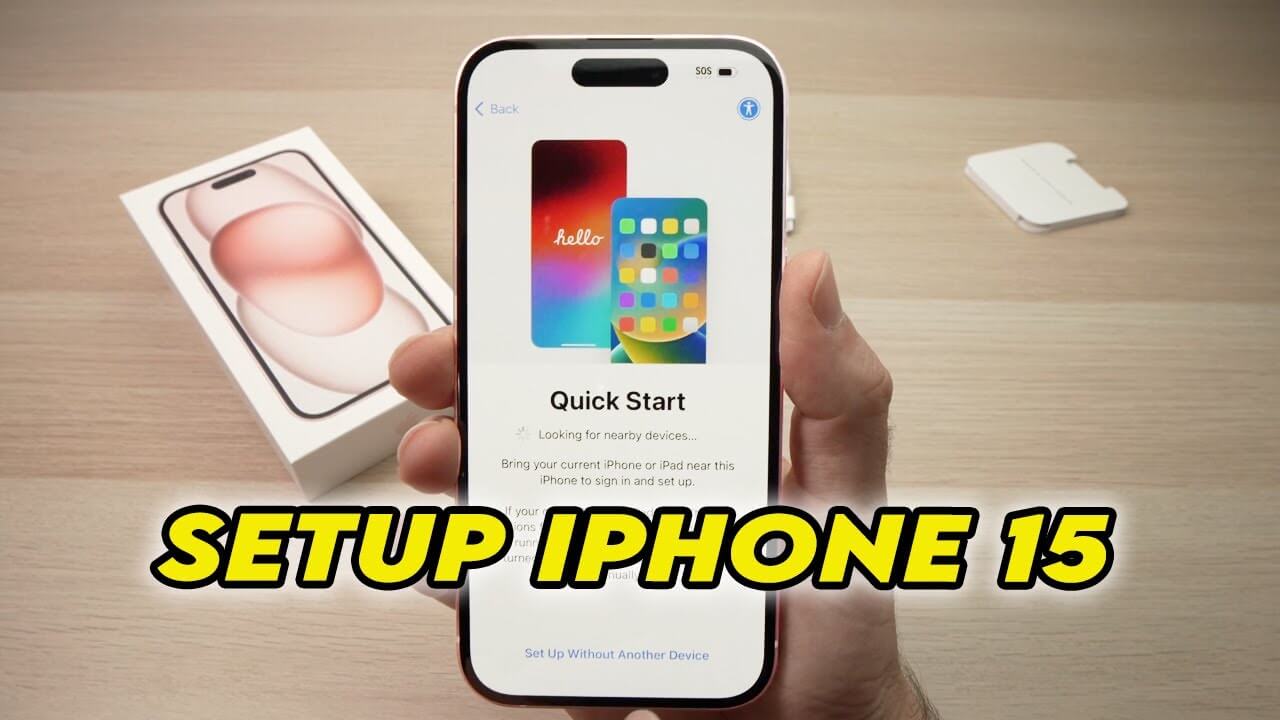
تهانينا على جهاز iPhone 15 الجديد! (نحن على ثقة بأنك ستحبه بقدر ما نحبه). ربما ترغب في البدء باستخدامه فور استلامك العلبة، لكن تمالك حماسك وقم ببعض التحضيرات أولًا. قبل أن تبدأ باستخدام جهاز iPhone 15 الجديد، إليك بعض اقتراحات الإعداد التي عليك مراعاتها. سنشرح لك هنا خطوة بخطوة بعض الإعدادات الضرورية لجهاز iPhone 15 .
1. قم بعمل نسخة احتياطية من جهاز iPhone القديم الخاص بك
إذا كنت من مستخدمي آيفون القدامى الذين استخدموه لسنوات عديدة، فإن أول وأهم خطوة هي عمل نسخة احتياطية لجميع بياناتك على جهازك القديم قبل الانتقال إلى آيفون 15 الجديد. يمكن لمستخدمي أبل عمل نسخ احتياطية باستخدام iCloud أو iTunes/Finder (حسب إصدار نظام التشغيل المستخدم). بوجود نسخة احتياطية من جهازك القديم، يمكنك بسهولة إعداد جهازك الجديد لضمان الاحتفاظ بصورك وجهات اتصالك ورسائلك وإعدادات تطبيقاتك كما اعتدت عليها. حتى لو لم تكن تخطط لإعادة إعداد آيفون 15 الجديد باستعادة البيانات من النسخة الاحتياطية، فمن الأفضل عمل نسخة احتياطية قبل النقل كإجراء احترازي.

2. فعّل جهاز iPhone 15 الجديد
لتفعيل جهاز iPhone 15 الجديد، أدخل شريحة SIM في الجهاز. ثم اضغط مطولاً على زر التشغيل لتشغيله. بمجرد تشغيله، ستظهر لك عبارة "مرحباً" بلغات مختلفة. اسحب من الشاشة حيث يظهر خيار " اسحب للإعداد "، وسيرشدك نظام Apple إلى مجموعة من الخيارات. اختر لغتك وبلدك، واتصل بشبكة Wi-Fi أو استخدم بيانات الجوال، ثم أنشئ حساب Apple ID وكلمة المرور. (إذا لم يكن لديك حساب Apple ID، يمكنك إنشاء واحد أثناء الإعداد). قد تبدو هذه العملية معقدة، لكنها لا تستغرق سوى بضع دقائق لإتمامها.

3. انقل البيانات من جهازك الحالي إلى جهاز iPhone الجديد
عند نقل بيانات الهاتف المحمول، يمكنك نقل كل شيء من هاتفك الحالي إلى آيفون 15، حتى لمستخدمي أندرويد. لديك خيارات متعددة، حسب وضعك. إليك أربع طرق فعّالة.

- النقل مباشرة من جهاز iPhone:
- استعادة البيانات من نسخة iCloud الاحتياطية:
- استعادة البيانات من جهاز ماك أو كمبيوتر شخصي:
إذا كان لديك جهاز يعمل بنظام أندرويد، يمكنك نقل بياناتك باستخدام تطبيق عند إعداد جهاز آيفون الجديد لأول مرة. يمكنك نقل جهات الاتصال، وسجل الرسائل، وصور وفيديوهات الكاميرا، وإشارات المواقع الإلكترونية، وحسابات البريد الإلكتروني، والتقويمات من هاتفك القديم الذي يعمل بنظام أندرويد إلى جهاز آيفون الجديد. مع ذلك، لا يمكنك نقل تطبيقات أندرويد إلى نظام iOS، مما يتطلب منك إعادة تنزيل برامجك المفضلة على جهاز آيفون 15.
4. قم بتحديث جهاز iPhone 15 الخاص بك إلى نظام التشغيل iOS 17
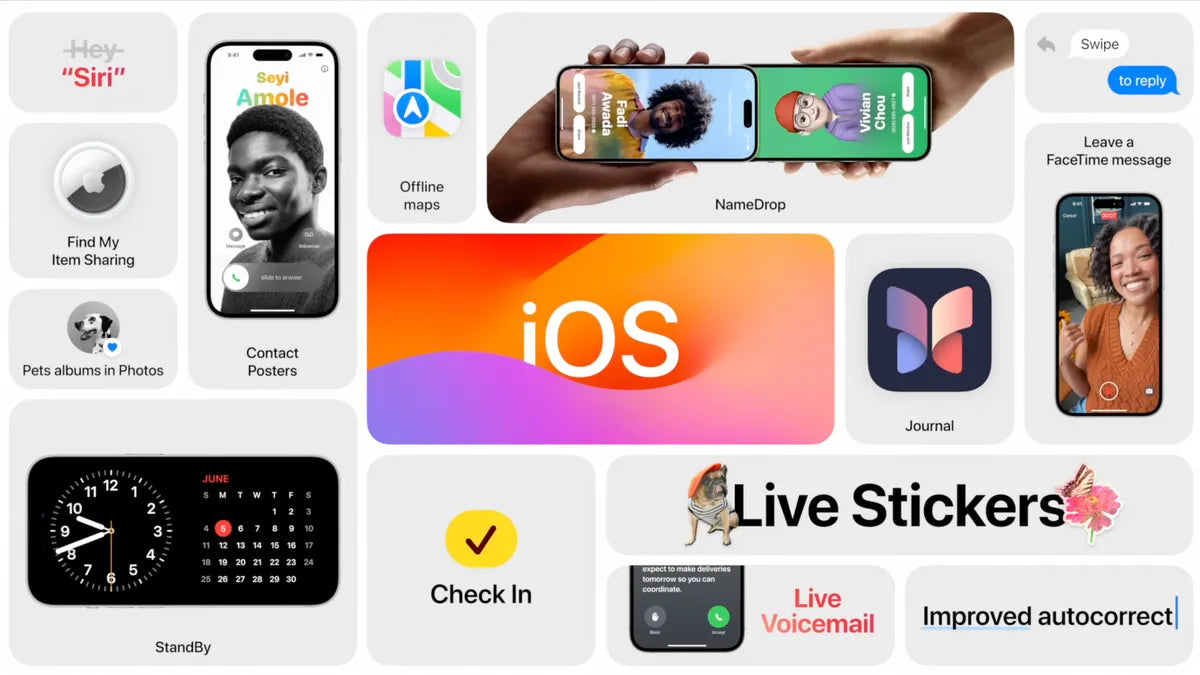
يمنع جهاز iPhone 15 نقل البيانات بين أجهزة iPhone قبل بدء عملية النقل. سيطلب منك جهاز iPhone 15 تحديثه إلى iOS 17.0.2 ، الذي يُصلح ثغرة خطيرة يُمكن استغلالها لتثبيت برامج ضارة على جهازك. يُمكنك التحديث إلى iOS 17 لاحقًا إذا كنت تُهيئ جهاز iPhone 15 كجهاز جديد أو تستورد البيانات من iCloud بدلًا من استخدام ميزة "البدء السريع" من Apple. نظرًا لاحتواء iOS 17 على العديد من الميزات الجديدة (للمزيد من التفاصيل، يُرجى مراجعة ميزات iOS 17 الجديدة )، نوصي بترقية نظام تشغيل iPhone 15 إلى أحدث إصدار للاستمتاع بتجربة استخدام مثالية عند استلامه.

5. إعداد النسخ الاحتياطي على iCloud
يمكنك استخدام ميزة النسخ الاحتياطي على iCloud في جهاز iPhone 15 لتجنب فقدان الصور والملفات والمعلومات المهمة عن طريق الخطأ. يقوم iCloud بنسخ بيانات جهاز iPhone تلقائيًا إلى السحابة يوميًا، مما يضمن حفظ بياناتك في جميع الأوقات وحمايتها في حال فقدان جهاز iPhone أو سرقته أو تلفه. كما يضمن تفعيل iCloud مزامنة بياناتك بشكل صحيح . إذا كنت تملك جهاز iPhone أو iPad أو MacBook أو أي جهاز Apple آخر، يتيح لك iCloud مشاركة بياناتك عبر أجهزة متعددة ، مما يزيد بلا شك من سهولة وأمان استخدام جهاز iPhone 15 الجديد.

6. تحقق من إعدادات الخصوصية والأمان في جهاز iPhone
عند إعداد جهاز iPhone الخاص بك لأول مرة مع جميع التطبيقات، ستظهر لك العديد من الإشعارات التي تطلب أذونات الوصول إلى معلوماتك الشخصية، بما في ذلك تتبع موقعك، ومعلومات تطبيق Apple Health، أو ألبوم الكاميرا. في إعدادات جهاز iPhone 15، يوجد خيار " الخصوصية " حيث يمكنك ضبط أذونات الخصوصية لمختلف التطبيقات. بعد تفعيله، يمكنك حماية خصوصيتك بشكل أفضل. (كما أن الميزات الجديدة لمتصفح Safari في نظام iOS 17 تحمي خصوصية المستخدمين بشكل كبير، ولهذا يُنصح بتحديث نظام iOS إلى الإصدار 17).

بالإضافة إلى إعداد رمز مرور مكون من ستة أرقام، يمكنك أيضًا إعداد ميزة التعرف على الوجه (Face ID) (حتى عند ارتداء الكمامة). توفر ميزة التعرف على الوجه أقصى درجات الأمان، وهي أسرع طريقة لفتح قفل جهاز iPhone الجديد بدلاً من كتابة رمز المرور المعقد. بشكل افتراضي، تخفي جميع أجهزة iPhone المزودة بتقنية التعرف على الوجه من Apple محتوى التنبيهات والإشعارات الجديدة، مما يحمي خصوصية مستخدمي iPhone. بما أنك تحتاج إلى تفعيل ميزة التعرف على الوجه لاستخدام Apple Pay ، فهذا هو الوقت المناسب لإعدادها. من الضروري إعداد ميزة التعرف على الوجه عند حصولك على جهاز iPhone 15 الجديد.

فيما يتعلق بالإعدادات الأمنية اللازمة، هل سبق لك إعداد هوية طبية على جهاز iPhone الخاص بك؟ إن لم تفعل، فهذه ميزة قد تنقذ حياتك، لذا لا ينبغي تجاهلها. إعداد معلومات هويتك الطبية سريع وسهل (راجع دليل الإعداد على موقع Macworld). عند تفعيلها، يمكن لفرق الإنقاذ الوصول إلى معلوماتك حتى لو كان هاتفك مقفلاً.

7. حافظ على صحة بطارية جهاز iPhone 15 الخاص بك
لطالما شكلت صحة البطارية مصدر قلق لمستخدمي أجهزة آبل. لذا، يجب الحفاظ على بطارية آيفون 15 الجديد بشكل جيد. تجنب انخفاض مستوى شحن البطارية إلى النصف بعد أقل من عام من الاستخدام. فإذا انخفض مستوى شحن البطارية إلى أكثر من 80% بعد ستة أشهر من الاستخدام، لن يقتصر الأمر على حدوث بعض التأخير والبطء في الأداء، بل سينخفض سعر إعادة تدوير آيفون 15 بشكل ملحوظ عند الرغبة في بيعه.

يمكنك تفعيل الوضع الداكن لتوفير الطاقة، أو تعطيل السطوع التلقائي لإطالة عمر البطارية. على عكس الإصدارات السابقة، تم استبدال منفذ USB-C في iPhone 15 بمنفذ USB-C، مع إضافة ميزة الشحن العكسي. (راجع ملخصنا لمنفذ USB-C في iPhone 15 ). يمكنك أيضًا استخدام قاعدة شحن لاسلكية . سواءً اخترت الشحن السلكي أو اللاسلكي، يُرجى الشحن في أفضل الظروف لحماية البطارية. راجع: نصائح لتوفير طاقة بطارية iPhone 15 .
8. تأكد من تفعيل ميزة "العثور على جهاز iPhone الخاص بي".
عند حصولك على جهاز iPhone 15 الجديد، تذكر تفعيل ميزة " العثور على iPhone "، وهي ميزة مجانية موجودة في قائمة iCloud ضمن الإعدادات. ستحتاج إلى تسجيل الدخول إلى خدمة iCloud باستخدام Apple ID الخاص بك قبل تفعيلها. في حال فقدان أو سرقة جهاز iPhone 15، يمكنك استخدام "العثور على iPhone" لاستعادته ، وحتى في حال إيقاف تشغيل الجهاز قسرًا، يمكنك التحقق من موقعه الحالي من خلال البحث. لتفعيل "العثور على iPhone"، انتقل إلى الإعدادات > Apple ID > العثور على iPhone، ثم فعّل الخيار.

باتباع هذه النصائح، ستتمكن من استخدام جهاز iPhone 15 الجديد بكل سهولة مع ضمان حماية بياناتك وإعداداتك بشكل كامل! نتمنى لك تجربة استخدام سلسة ومريحة مع جهاز iPhone 15.
بالإضافة إلى ذلك، تُعدّ إعدادات الحماية الخارجية ضرورية للغاية، مثل واقيات شاشة الهاتف المحمول وأغطية الهاتف . يمكنك شراؤها من موقع OTOFLY الإلكتروني عند الحاجة.

اترك تعليقًا
This site is protected by hCaptcha and the hCaptcha Privacy Policy and Terms of Service apply.