




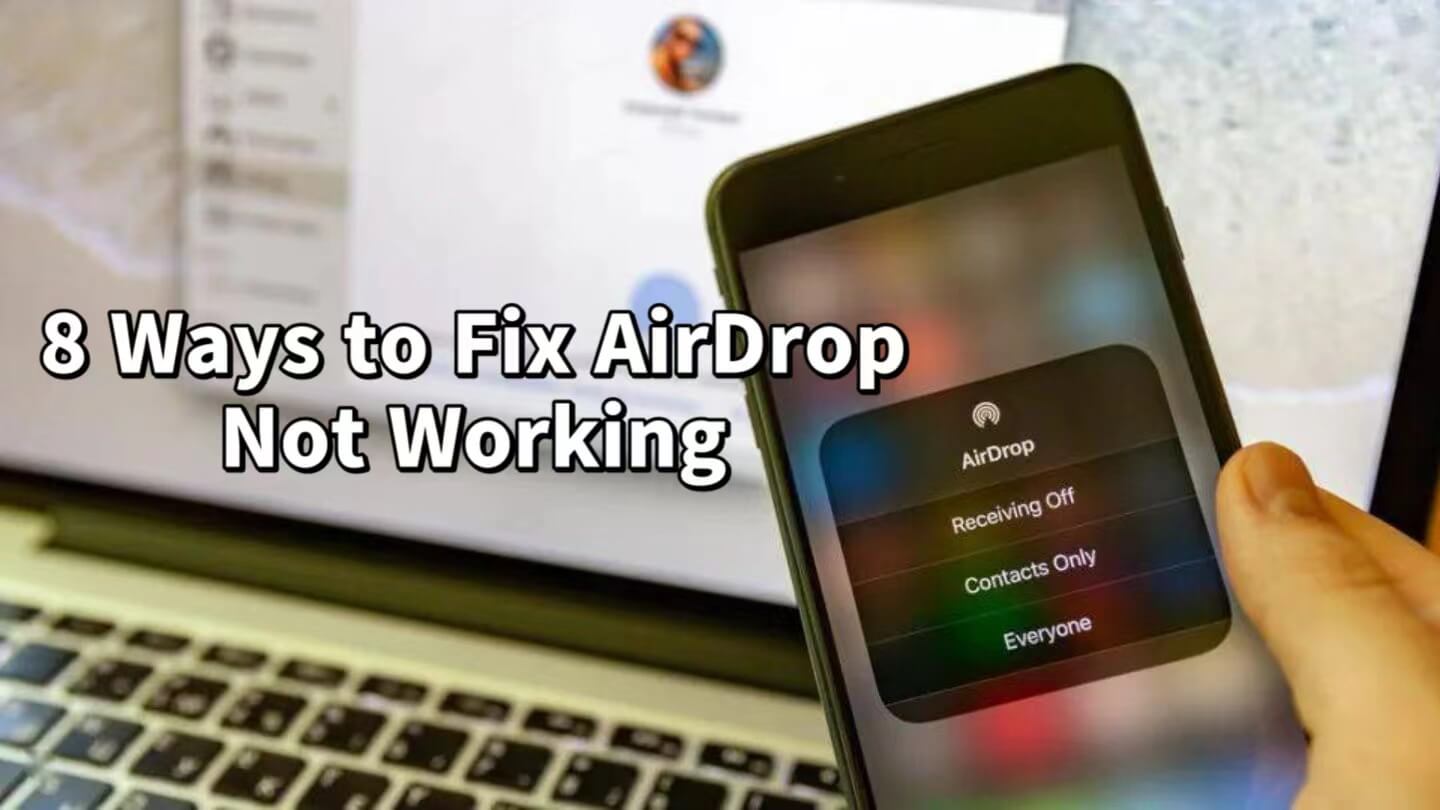
AirDrop ist eine praktische Funktion, mit der Apple-Nutzer Dateien drahtlos über Bluetooth und WLAN einfach austauschen können. Gelegentlich kann es jedoch zu Übertragungsfehlern kommen, z. B. dass die AirDrop-Übertragung fehlschlägt, AirDrop das Gerät nicht findet oder die Übertragung abgelehnt wird.
OTOFLY zeigt Ihnen 8 Methoden zur Behebung von AirDrop-Isolationsproblemen.
1. Prüfen Sie, ob Ihr Gerät AirDrop unterstützt.
Stellen Sie zunächst sicher, dass Ihr Gerät AirDrop unterstützt. AirDrop wird in der Regel von iPhones, iPads und iPod touches mit iOS 7 oder neuer sowie von Macs mit OS X Yosemite oder neuer unterstützt. Prüfen Sie außerdem, ob AirDrop auf Ihrem Gerät aktiviert ist.
- Für iOS-Geräte: Öffnen Sie das Kontrollzentrum und tippen Sie auf AirDrop. Wählen Sie dann „Jeder“ oder „Nur Kontakte“.
- Für Macs: Öffnen Sie den Finder, klicken Sie in der Menüleiste auf „Gehe zu“, wählen Sie dann „AirDrop“ und stellen Sie sicher, dass unter „Erlaube mir, gefunden zu werden von“ die Option „Jeder“ oder „Nur Kontakte“ ausgewählt ist.
2. WLAN und Bluetooth ein-/ausschalten.
Die AirDrop-Übertragung benötigt WLAN und Bluetooth. Prüfen Sie daher, ob WLAN und Bluetooth aktiviert sind. Am häufigsten wird vergessen, Bluetooth einzuschalten, was zu einem Fehler bei der AirDrop-Übertragung führt.
- Auf iOS-Geräten: Gehen Sie zu Einstellungen und vergewissern Sie sich, dass Bluetooth und WLAN aktiviert sind.
- Auf dem Mac: Klicken Sie auf die Wi-Fi- und Bluetooth-Symbole oben auf dem Bildschirm und vergewissern Sie sich, dass beide aktiviert sind.

3. Stellen Sie sicher, dass Ihr iPhone oder iPad entsperrt ist.
Beim Übertragen von Dateien per AirDrop muss das iPhone, iPad oder der Mac, der die Datei empfängt, eingeschaltet sein. Ist das Gerät gesperrt, kann AirDrop es nicht finden.
4. Schalten Sie den „Nicht stören“-Modus aus.
Der „Nicht stören“-Modus kann verhindern, dass AirDrop Dateien empfängt. Stellen Sie sicher, dass dieser Modus auf beiden Geräten deaktiviert ist.
- Auf iOS-Geräten: Öffnen Sie das Kontrollzentrum und prüfen Sie, ob das Mondsymbol nicht hervorgehoben ist.
- Auf dem Mac: Gehen Sie zu Systemeinstellungen > Mitteilungen > Nicht stören und vergewissern Sie sich, dass diese Funktion nicht aktiviert ist.
5. Starten Sie Ihr Gerät neu.
Wenn AirDrop fehlschlägt, die Übertragung abgelehnt wird oder das Gerät nicht gefunden werden kann, kann ein Neustart das Problem beheben. In der Regel ermöglicht ein Neustart des iPhones, iPads oder Macs, auf dem die AirDrop-Datei empfangen werden soll, eine erfolgreiche Übertragung.
6. Öffnen Sie „Mobile Daten verwenden“.
Seit iOS 17 kann AirDrop automatisch auf mobile Datenübertragung umschalten, wenn die Verbindung während der Übertragung abbricht. Sollte Ihre AirDrop-Übertragung aufgrund der großen Entfernung fehlschlagen, können Sie wie folgt vorgehen:
- Öffnen Sie die Einstellungen auf Ihrem iPhone oder iPad .
- Tippen Sie auf Allgemein.
- Tippe auf AirDrop.
- Unter "Außerhalb der Reichweite" aktivieren Sie den Schalter neben "Mobile Daten verwenden".

7. Bringen Sie die Geräte näher zusammen.
Ab iOS 17 können Sie außerdem AirDrop zwischen iPhones nutzen, wenn diese sich in der Nähe befinden. Sollten Sie dabei häufig auf AirDrop-Fehler stoßen, können Sie das Problem beheben, indem Sie die Option „Geräte zusammenbringen“ wieder aktivieren.
- Öffne die Einstellungen-App.
- Tippe auf Allgemein > AirDrop.
- Geräte zusammenführen aktivieren.
8. Netzwerkeinstellungen zurücksetzen
Sollten die oben genannten Schritte das Problem nicht behoben haben, können Sie versuchen, Ihre Netzwerkeinstellungen zurückzusetzen. Dadurch werden alle netzwerkbezogenen Einstellungen, einschließlich WLAN-Passwörter und VPN-Konfigurationen, gelöscht. Ihre Telefondaten bleiben jedoch erhalten.
- Auf iOS-Geräten: Gehen Sie zu Einstellungen > Allgemein > Zurücksetzen > Netzwerkeinstellungen zurücksetzen.
- Auf dem Mac: Gehen Sie zu Systemeinstellungen > Netzwerk, entfernen Sie dann alle Netzwerkdienste und fügen Sie sie anschließend wieder hinzu.
AirDrop ist eine sehr praktische Funktion, doch gelegentlich treten technische Probleme auf. Die meisten AirDrop-Probleme lassen sich mit den oben genannten Schritten beheben. Sollte das Problem weiterhin bestehen, versuchen Sie es alternativ mit einer Drittanbieter-Software oder wenden Sie sich an den offiziellen Apple-Support.

1 Kommentar
Jemma
Need to speak with a live Apple support advisor in US call 1-888-653-7618 tollfree if your Airdrop not Working in Mac? Discover the best ways to connect via phone numbers, online chat, or the Apple Support app for iPhone, Mac, and other devices.
Hinterlasse einen Kommentar
Diese Website ist durch hCaptcha geschützt und es gelten die allgemeinen Geschäftsbedingungen und Datenschutzbestimmungen von hCaptcha.