



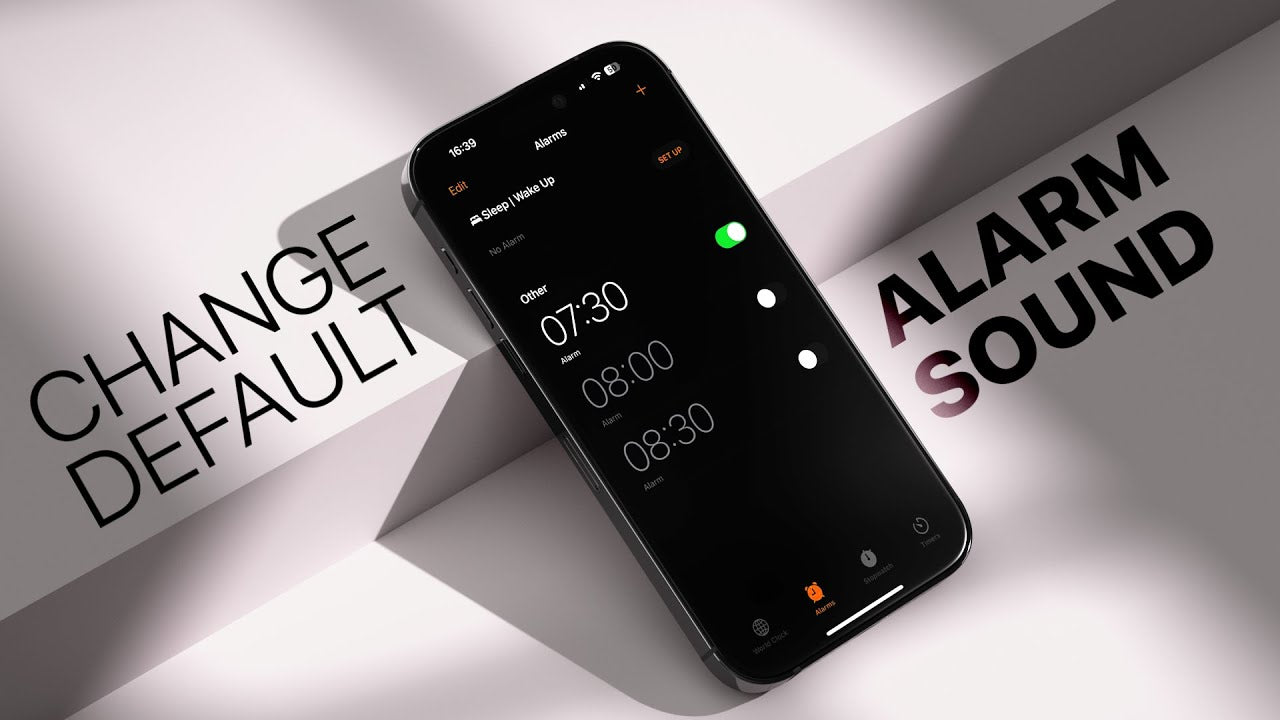
Der Weckerklingeln am Morgen läutet den Tag ein. Ein angenehmer Weckton kann Ihnen helfen, gut gelaunt in den Tag zu starten. Wenn Sie den Standard-Weckton Ihres iPhones satt haben, ist es Zeit für eine Änderung.
Das Ändern des Wecktons auf dem Apple iPhone ist ganz einfach. Hier finden Sie eine detaillierte Anleitung, wie Sie den Weckton auf Ihrem iPhone ändern können, um Ihre Morgen individueller zu gestalten.
So legen Sie einen benutzerdefinierten Alarmton auf dem iPhone fest
Schritt 1: Öffnen Sie die Uhr-App
Zuerst müssen Sie die Uhr-App auf Ihrem iPhone öffnen. Diese App ist normalerweise auf allen iPhones vorinstalliert und hat ein Symbol in Form eines weißen Zifferblatts.
Schritt 2: Gehen Sie zur Option „Alarm“.
In der Uhr-App finden Sie verschiedene Optionen wie Weltzeituhr, Wecker, Stoppuhr und Timer. Tippen Sie unten auf das Weckersymbol, um Ihre Weckerliste aufzurufen.
Schritt 3: Alarm bearbeiten
Wenn Sie noch keine Wecker auf Ihrem Apple iPhone eingestellt haben, können Sie einen neuen hinzufügen, indem Sie auf das „+“ in der oberen rechten Ecke des Bildschirms tippen. Wenn Sie bereits einen oder mehrere Wecker haben, tippen Sie auf „Bearbeiten“. Stellen Sie eine Uhrzeit für den Wecker ein. Sie können auch eine der folgenden Optionen auswählen:
- Wiederholung: Tippen Sie hier, um einen wiederkehrenden Alarm einzurichten.
- Bezeichnung: Tippen Sie hier, um Ihrem Wecker einen Namen zu geben.
- Ton: Tippen Sie hier, um einen Ton auszuwählen, der beim Ertönen des Alarms abgespielt werden soll.
- Schlummerfunktion: Aktivieren Sie diese Option, um beim Ertönen des Weckers eine Schlummerfunktion zu sehen.

Schritt 4: Alarmton auswählen und ändern
Im Bearbeitungsmodus wählen Sie den Alarm aus, dessen Ton Sie ändern möchten. Tippen Sie anschließend auf „Ton“. Hier sehen Sie eine Liste voreingestellter Alarmtöne. Sie können einen der integrierten Alarmtöne auswählen oder, falls Sie personalisierte Optionen wünschen, zum Ende der Liste scrollen und „Klassisch“ auswählen, um auf traditionellere Klingeltöne zuzugreifen.
Schritt 5: Songs von Apple Music verwenden
Wenn du einen Song von Apple Music als Weckton verwenden möchtest, scrolle zum Ende der Liste und wähle „Song auswählen“. So kannst du deine Musikbibliothek durchsuchen oder nach deinen Lieblingssongs suchen. Nach der Auswahl erscheint der Song im Menü „Ton“ unter „Songs“, wo du ihn auswählen kannst.
Schritt 6: Änderungen speichern
Sobald Sie Ihren neuen iPhone-Weckton ausgewählt haben, tippen Sie auf die Schaltfläche „Speichern“ in der oberen rechten Ecke des Bildschirms. Ihr Wecker verwendet dann beim nächsten Klingeln den neuen Ton.

So ändern Sie die Alarmlautstärke auf dem iPhone
Ändern Sie die Lautstärke des Weckers über die Einstellungen-App auf dem iPhone.
Falls Ihr neuer Wecker zu leise ist oder nur vibriert, können Sie die Lautstärkeeinstellungen Ihres iPhones anpassen. Gehen Sie zu „Einstellungen“ > „Töne & Haptik“ und ziehen Sie den Schieberegler unter „Klingelton- und Benachrichtigungslautstärke“, um die Lautstärke zu ändern.
Passen Sie die Alarmlautstärke mit den Lautstärketasten Ihres iPhones an.
Wenn Sie die Lautstärke lieber über physische Tasten regeln möchten, stellen Sie sicher, dass die Option „Mit Tasten ändern“ in den Einstellungen für Töne & Haptik aktiviert ist. Anschließend können Sie die Lautstärke Ihres Weckers mit den Lautstärketasten Ihres iPhones anpassen.
Mit diesen einfachen Schritten kannst du den Weckton deines iPhones ganz einfach ändern und so deine Morgen angenehmer gestalten. Denk daran: Ein passender Weckton hilft dir nicht nur, besser aufzuwachen, sondern sorgt auch für einen positiven Start in den Tag. Probiere jetzt verschiedene Klingeltöne aus und finde deinen Favoriten!
Außerdem: Klicken Sie hier, um mehr Handy-Zubehör auf OTOFLY zu sehen.

Hinterlasse einen Kommentar
Diese Website ist durch hCaptcha geschützt und es gelten die allgemeinen Geschäftsbedingungen und Datenschutzbestimmungen von hCaptcha.