




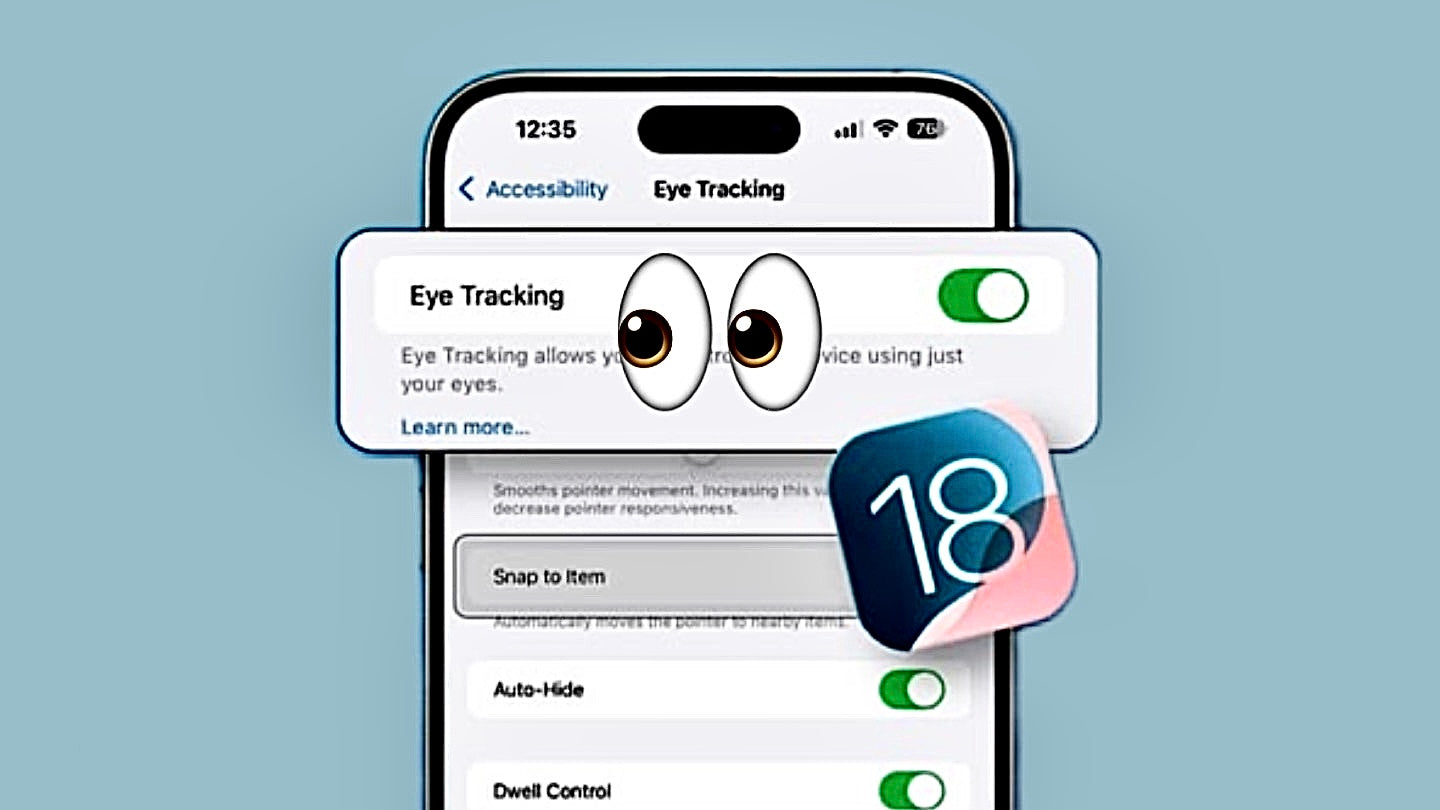
هل تتذكر ميزة التحكم بالعين الرائعة في Apple Vision Pro ؟ في الواقع، أضافت Apple أيضًا ميزة مماثلة لتتبع العين في iOS 18 و iPadOS 18 ، والتي تسمح للمستخدمين بالتحكم في iPhone و iPad بأعينهم، مما يوفر للمستخدمين الذين يعانون من صعوبات في الحركة أو إعاقات جسدية طريقة أكثر ملاءمة لتشغيل أجهزتهم.
إذا كنت بحاجة إلى معرفة كيفية استخدام ميزة تتبع العين الجديدة في نظام التشغيل iOS 18، يمكنك الاطلاع على هذا البرنامج التعليمي.
طرازات آيفون المتوافقة
تُفعّل ميزة تتبع العين في نظام iOS 18 عبر عدسة الكاميرا الأمامية في الآيفون باستخدام تقنية الذكاء الاصطناعي. لم تُصرّح آبل صراحةً بأن هذه الميزة ستكون متاحة فقط في الطرازات المزودة بتقنية Face ID. لذا، يُتوقع أن ميزة تتبع العين في iOS 18 متاحة لجميع الطرازات ويمكن استخدامها بمجرد تحديث الجهاز إلى iOS 18. مع ذلك، سنقوم بتحديث المعلومات في حال توفر المزيد من التفاصيل حول جهاز تتبع العين من آبل مستقبلاً.

بمجرد تحديث جهاز iPhone الخاص بك إلى iOS 18 ، ستتمكن من العثور على "تتبع العين" في "الإعدادات" > "إمكانية الوصول".
كيفية إعداد واستخدام ميزة تتبع العين الجديدة على جهاز iPhone
الإعداد والمعايرة
لضمان الدقة، إليك اقتراحان قبل إعداد خاصية تتبع العين في نظام iOS 18:
- تواجد في بيئة مضاءة جيداً حيث تستطيع الكاميرا الأمامية رؤية وجهك بوضوح.
- ضع جهاز الآيفون الخاص بك على طاولة ثابتة واحمله على بعد حوالي 1.5 قدم من وجهك.
عند النقر لتشغيل خاصية تتبع العين، سيتم معايرتها أولاً، وستطلب منك الشاشة اتباع النقطة الموجودة على الشاشة.
ستظهر بعد ذلك عشر نقاط على الشاشة بالتتابع. ما عليك سوى إبقاء رأسك ثابتًا والتركيز على النقاط. بمجرد اكتمال المعايرة، يمكنك البدء في استخدام ميزة تتبع العين.
عند تفعيل خاصية تتبع العين في نظام iOS 18، ستظهر نقاط أو مربعات رمادية على الشاشة، وهي الطريقة التي يحدد بها النظام اتجاه نظرك. يمكنك تجربة دقة تتبع العين أولاً.

التحكم في مدة التوقف وتخصيص التحكم
يوصى بتشغيل "التحكم بالنقر"، بحيث إذا حدقت في المكان الذي تريد النقر عليه لفترة قصيرة من الوقت، فسيقوم النظام بتنفيذ عملية النقر لهذا العنصر، مما يحقق تأثير التحكم الكامل في جهاز iPhone بعينيك.
يمكن تنفيذ أوامر أخرى معقدة، مثل فتح الشاشة الرئيسية ومركز التحكم وتمرير الصفحات، باستخدام النقطة البيضاء الصغيرة. على سبيل المثال، إذا أردت استخدام النقطة البيضاء الصغيرة للتمرير لأعلى، فما عليك سوى التحديق في نفس المكان على الصفحة، وسيكتشف نظام التحكم بالتمرير هذا المكان ويساعدك على تحريك الصفحة لأعلى.
بالطبع، مع تفعيل ميزة تتبع العين في نظام iOS 18، يمكنك استخدام الشاشة باللمس، حسب طريقة استخدامك لجهاز iPhone. إذا أردت تعطيل هذه الميزة، يمكنك إيقافها من الإعدادات، ولكن ستحتاج إلى إعادة معايرتها إذا أردت إعادة تفعيلها.
الخلاصة: محدودة ولكنها مفيدة
بصراحة، يتميز نظام تتبع العين في iOS 18 بدقة عالية، ولكنه في النهاية ميزة مساعدة مصممة خصيصًا لمساعدة الأشخاص ذوي الإعاقة الحركية. أثناء استخدام هذه الميزة، قد تلاحظ انخفاضًا ملحوظًا في دقتها بمجرد الخروج عن المعايرة الأصلية، وقد تحتاج إلى إعادة ضبطها.
بالنسبة لمعظم المستخدمين الذين يعتمدون عادةً على أصابعهم للتفاعل مع الآيفون، يُعدّ تتبع حركة العين أقل فائدة، ولكنه يبقى فكرةً مثيرةً للاهتمام. ورغم أن التحكم بالعين ليس بنفس سهولة استخدام الأصابع، إلا أنه يُمكن أن يُسهّل تجربة الاستخدام للأشخاص ذوي الإعاقة الحركية والجسدية.
أيضًا: ملحقات الهواتف من أوتوفلاي .

اترك تعليقًا
This site is protected by hCaptcha and the hCaptcha Privacy Policy and Terms of Service apply.